Lekcje, testy z losowaniem pytań, tablica z bryłami 3D i biblioteką ikon, czat, obieg dokumentów, kalendarz i projekty – dla nauczycieli, uczniów i rodziców. Na Twoim własnym serwerze.
Jedno miejsce na cały przedmiot: plan lekcji, treści, pliki, filmy i plansze – przygotowane raz, gotowe dla każdej klasy.
01
Przedmioty, klasy i dostęp
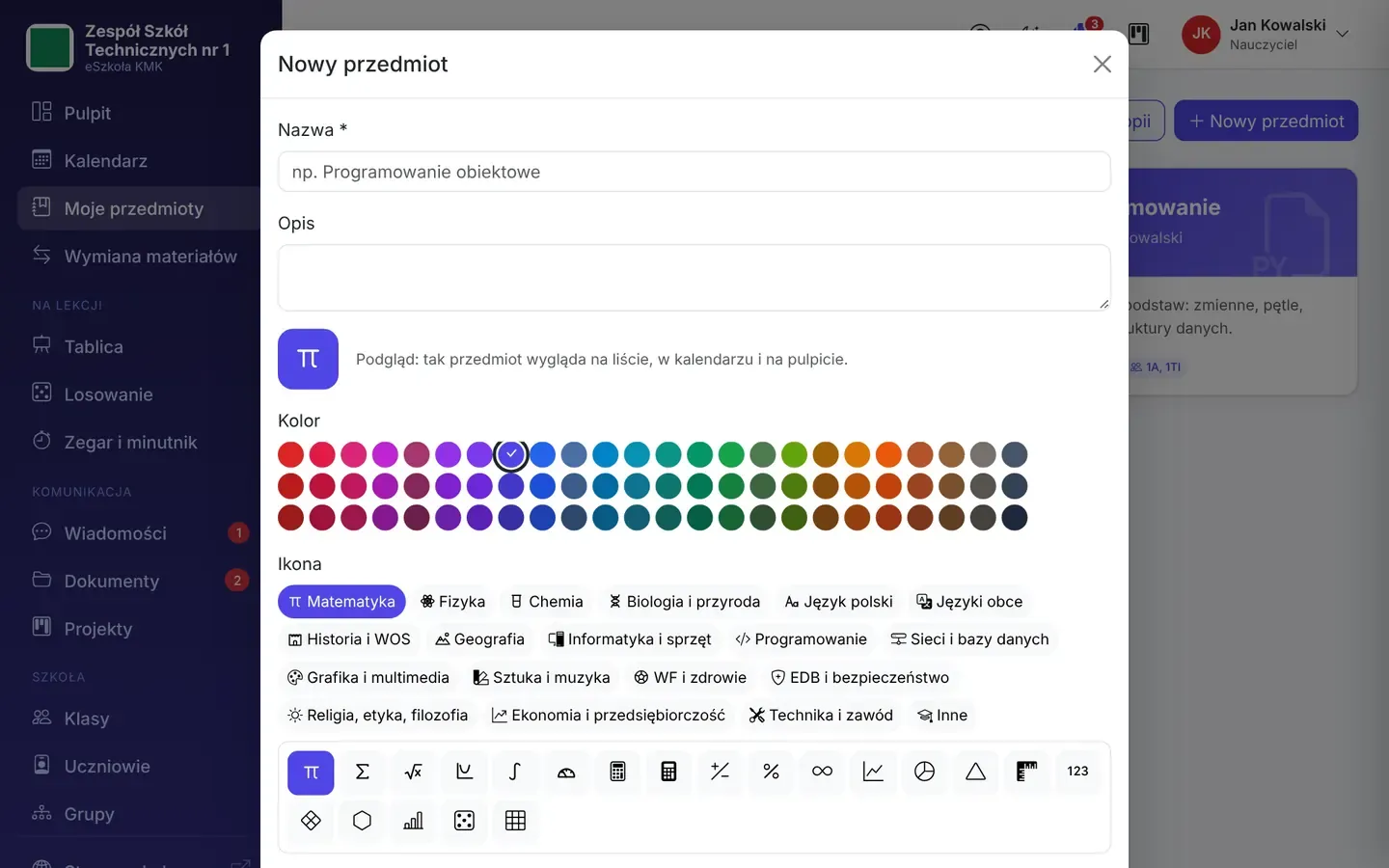
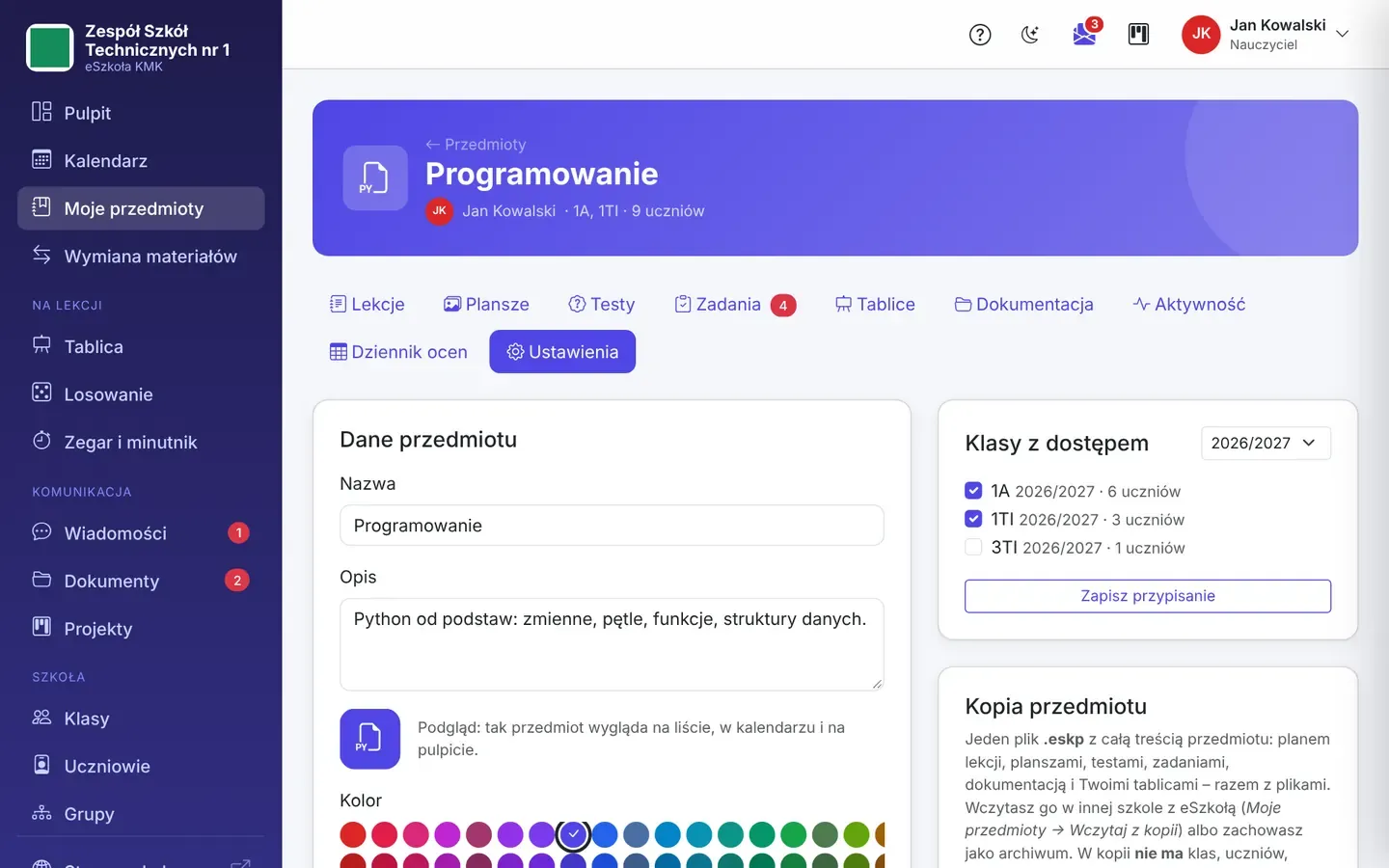
Przedmiot to „pudełko” na lekcje, testy, zadania, tablice i dokumentację. Nadajesz mu nazwę, opis, kolor i ikonę (32 ikony przedmiotowe), a potem zaznaczasz klasy z dostępem – uczniowie tych klas od razu widzą przedmiot na liście, w kalendarzu i na pulpicie. Przedmiot należy do Ciebie: tworzyć w nim możesz tylko Ty (i administrator).
klasy są związane z rokiem szkolnym – po promocji przypisujesz klasy z nowego roku, a stare lekcje i wyniki zostają,
archiwizacja przedmiotu ukrywa go przed uczniami, ale zachowuje wszystko (lekcje, wyniki, oceny) – wygodne na koniec roku,
zakładki: Lekcje, Testy, Zadania, Tablice, Plansze, Dokumentacja, Aktywność, Dziennik ocen i Ustawienia – wszystko w jednym miejscu.
Zakładki przedmiotuNowy przedmiot: kolor, ikona, klasy
02
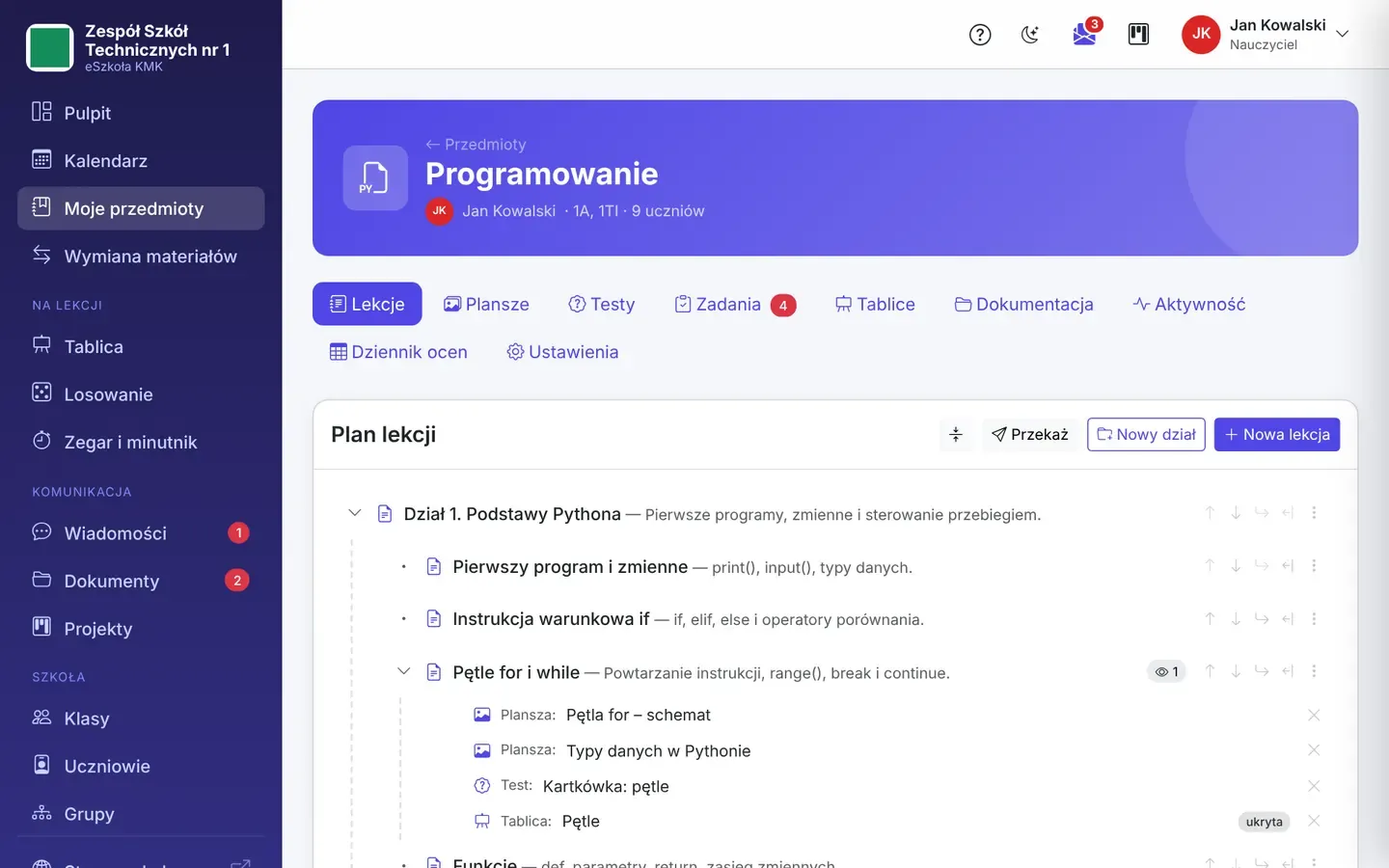
Plan przedmiotu: działy, lekcje i podlekcje
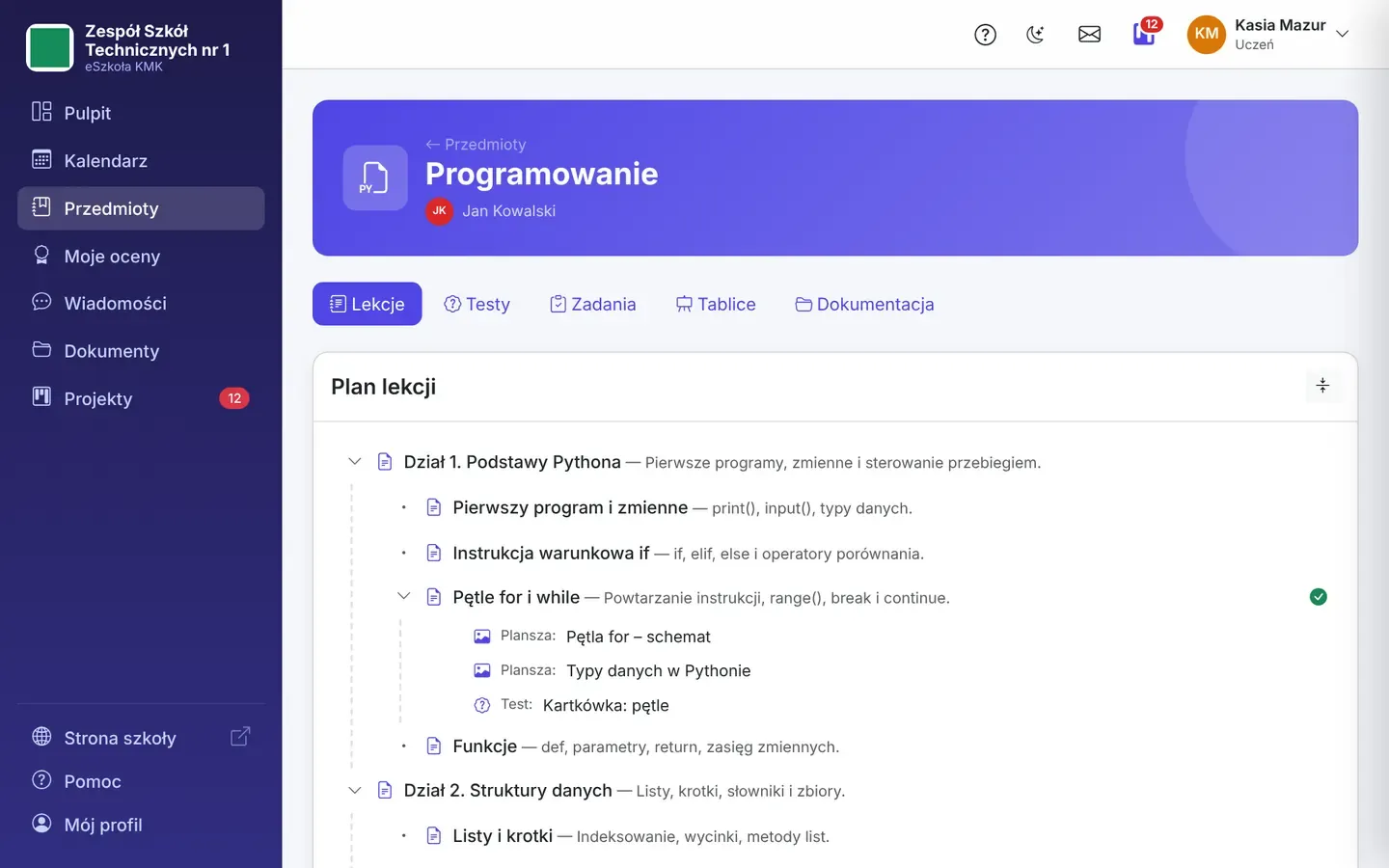
Zakładka Lekcje to drzewko całego przedmiotu o dowolnym zagnieżdżeniu: dział → lekcja → podlekcja (np. „Formularze” z podlekcją „Ćwiczenia”). Dział nie ma treści, tylko grupuje; pusty dział uczniowie nie widzą.
kolejność zmieniasz strzałkami, przenosisz lekcje do działu jednym poleceniem albo wyciągasz poziom wyżej,
lekcję możesz zamienić w dział i odwrotnie, zduplikować z całą treścią (jako szkic) i usunąć,
strzałki zwijają działy i lekcje, także wszystko naraz – portal pamięta, co zwinąłeś, osobno dla każdego przedmiotu,
pod każdą lekcją widać przypięte testy, zadania, tablice i plansze; gdy jest ich kilka, tworzą zwijane grupy („Testy (3)”).
Plan lekcji z działami, testami i zadaniami pod lekcjami
03
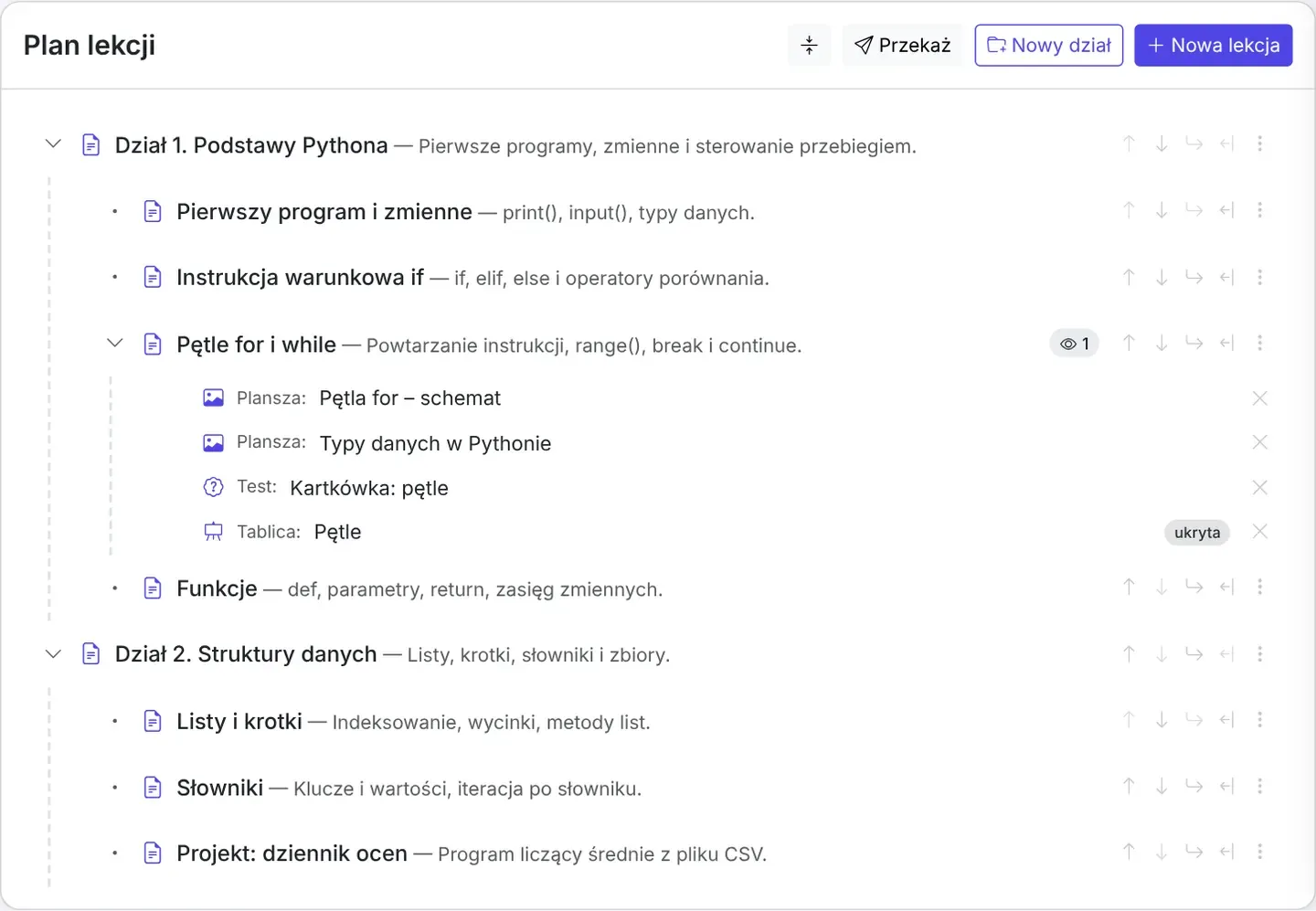
Hierarchia lekcji i materiałów – jak to się ze sobą łączy
eSzkoła układa materiały w przejrzyste piętra, dzięki czemu duży przedmiot (rok nauki, kilkadziesiąt lekcji) nie zamienia się w bałagan:
Przedmiot – kolor, ikona, klasy z dostępem,
Dział – nagłówek grupujący lekcje (np. „Dział 1. Podstawy HTML”),
Lekcja – strona z blokami treści,
Podlekcja – lekcja wewnątrz lekcji (np. „Ćwiczenia” pod „Formularze”), na dowolną głębokość,
Elementy pod lekcją – testy, zadania, tablice, plansze i materiały dodatkowe (pliki, linki, kody), a w samej treści: bloki tekstu, kodu, obrazów, PDF, filmów oraz osadzone testy i zadania.
widoczność dziedziczy się w dół: ukryty dział chowa wszystkie lekcje, ukryta lekcja – swoje podlekcje; osobno ustawiasz widoczność dla ucznia i dla rodzica,
przy każdym teście, zadaniu i tablicy widać ścieżkę Dział › Lekcja, więc w zakładkach Testy, Zadania i Tablice nic nie ginie,
kolejność zmieniasz strzałkami, poleceniem „Przenieś do działu” albo przez wyciągnięcie poziom wyżej; usunięcie lekcji nie niszczy testów, zadań i tablic, które zostają w przedmiocie,
Drzewko przedmiotu: działy, lekcje, testy i zadania pod lekcjami
04
Testy, zadania i tablice przypięte do lekcji
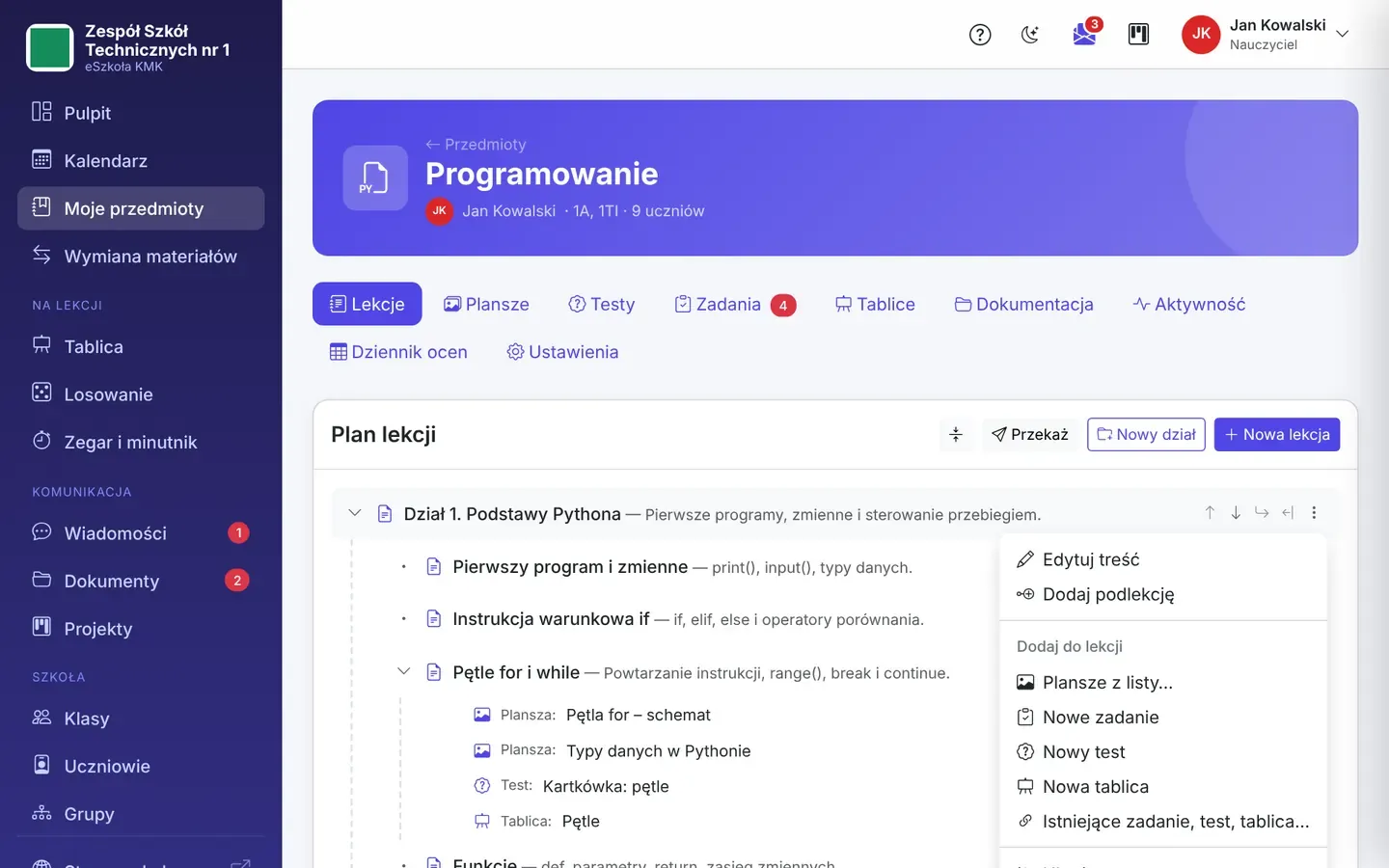
Każdy test, zadanie i tablica może należeć do jednej lekcji – uczniowie od razu widzą, co jest do zrobienia po zajęciach. Przypinasz na cztery sposoby: z menu lekcji (Dodaj do lekcji → Nowe zadanie / Nowy test / Nowa tablica albo istniejące), z pola Lekcja w edytorze testu lub zadania, z edytora tablicy albo blokiem osadzonym w treści lekcji.
kolejne pozycje tworzone z menu lekcji są numerowane („Zadanie – Pętle 2”),
przycisk przy pozycji odpina ją od lekcji bez usuwania,
usunięcie lekcji lub działu nie kasuje testów, zadań ani tablic – zostają w przedmiocie razem z wynikami i ocenami.
Menu lekcji: dodawanie planszy, zadania, testu i tablicy
05
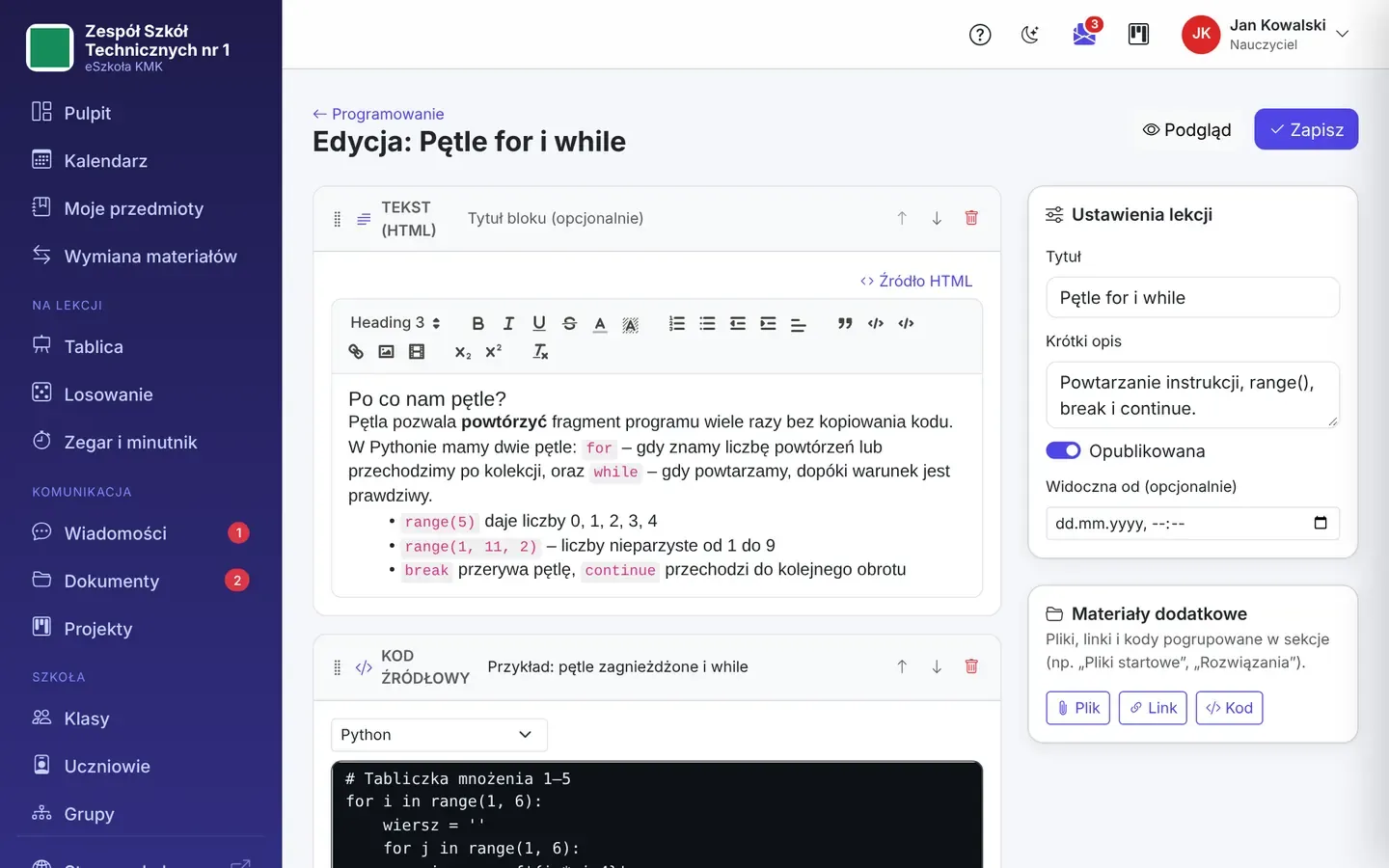
Edytor lekcji z blokami
Treść składa się z bloków, które przeciągasz w dowolnej kolejności i które możesz w każdej chwili poprawić:
tekst – edytor WYSIWYG albo HTML, wzory, zmiana wielkości i wyrównania obrazków (25–100 %),
ramka-wskazówka – wyróżniona uwaga lub podpowiedź dla ucznia,
kod z podświetlaniem składni – uczeń kopiuje go lub pobiera jednym kliknięciem (a Ty widzisz, kto skopiował),
obraz (także z biblioteki plansz – przycisk Z plansz), PDF z podglądem w lekcji, plik do pobrania,
film z YouTube, Vimeo, Dysku Google albo wgrany plik,
osadzony test i osadzone zadanie – nowy test lub zadanie utworzone z bloku od razu należy do tej lekcji.
Tytuł, opis, widoczność i termin publikacji ustawiasz w ustawieniach lekcji, a podgląd pokazuje lekcję tak, jak zobaczy ją uczeń.
Edytor blokowy lekcjiMenu lekcji: dodawanie planszy, zadania, testu i tablicy
06
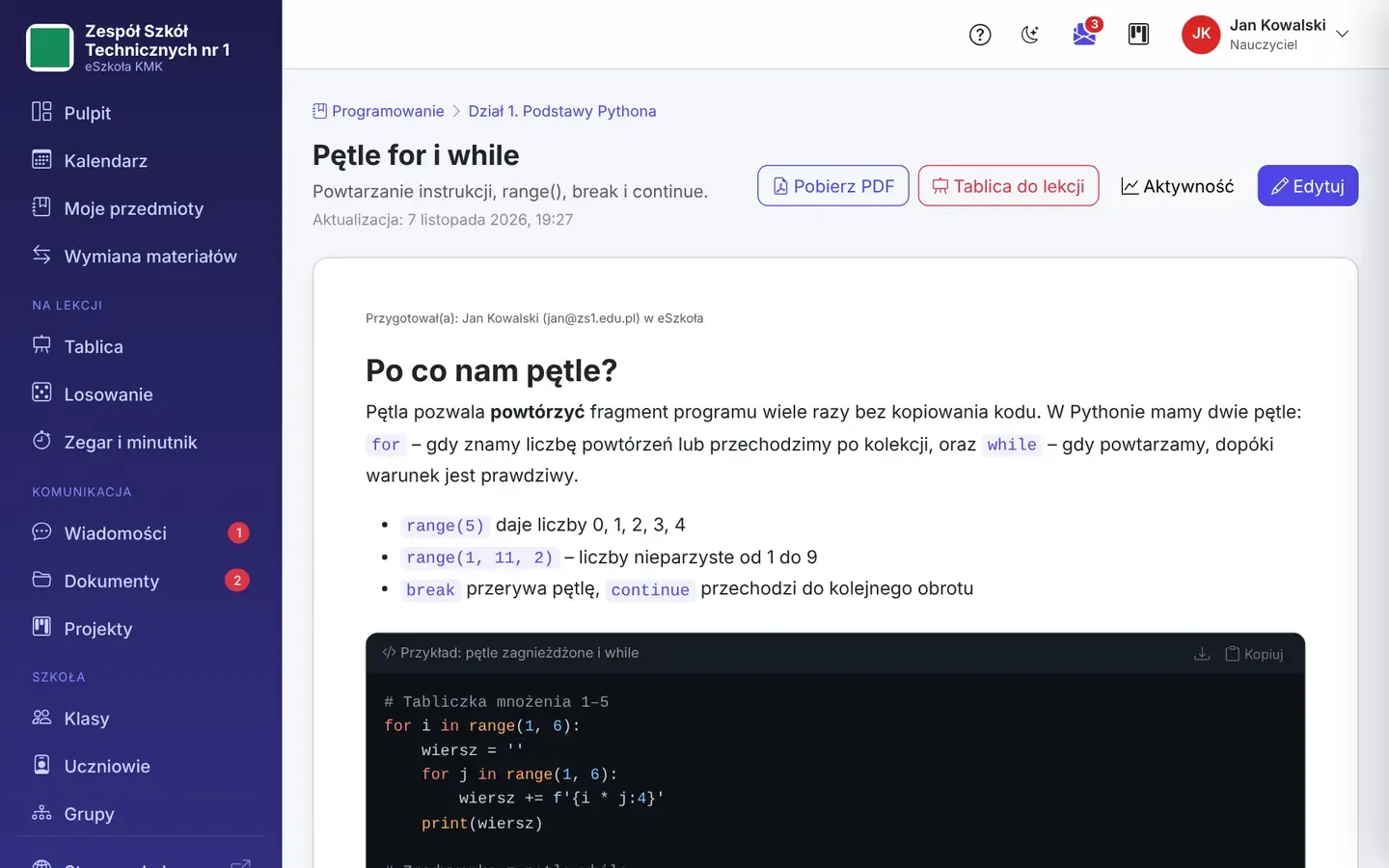
Kod w lekcji – zapis, podświetlanie, kopiowanie
Blok Kod źródłowy jest stworzony dla lekcji programowania. Wklejasz lub wpisujesz kod w edytorze (klawisz Tab wstawia wcięcie, nie przeskakuje do następnego pola), wybierasz język i opcjonalnie dajesz blokowi tytuł – np. nazwę pliku.
14 języków: Python, C++, C, C#, Java, JavaScript, TypeScript, PHP, HTML, CSS, SQL, Bash, JSON i zwykły tekst – z kolorowaniem składni,
uczeń ma przy bloku przyciski Kopiuj (jedno kliknięcie, także w starszych przeglądarkach) i Pobierz – plik dostaje właściwe rozszerzenie (.py, .cpp, .cs, .java, .sql…) i nazwę z tytułu bloku,
w lekcji możesz mieć dowolnie wiele bloków kodu obok tekstu, ramek-wskazówek, obrazów i filmów – np. „kod startowy”, „rozwiązanie”, „wersja z błędem”,
każde skopiowanie i pobranie kodu trafia do raportu aktywności, więc wiesz, czy uczniowie faktycznie z niego korzystają,
kod można też dodać jako materiał dodatkowy pod lekcją, w nazwanej grupie (np. „Kody źródłowe” albo „Rozwiązania”) – pliki, linki i kody w jednym miejscu,
w teście do pytania dołączasz fragment kodu w wybranym języku (uczeń widzi go podświetlonego, ale bez przycisku pobierania).
Pomocny dodatek: generator danych przygotuje pliki wejściowe (CSV, JSON, XML) do ćwiczeń, a ziarno losowania da wszystkim uczniom identyczny plik.
Edytor lekcji z blokiem kodu i innymi blokamiLekcja z kodem w widoku ucznia
07
Publikacja, szkice i terminarz publikacji
Nowa lekcja jest szkicem – uczniowie jej nie widzą, dopóki jej nie opublikujesz (z menu lekcji albo z edytora). Możesz też ustawić publikację na wybrany dzień i godzinę – do tego czasu lekcja ma znaczek „zaplanowana”, a potem pojawia się sama.
ukryta lekcja ukrywa też swoje podlekcje, a ukryty dział – wszystkie swoje lekcje,
testy i zadania mają własny przełącznik publikacji, a tablice – „widoczna dla uczniów”,
w planie od razu widać znaczki: szkic, zaplanowana, „rodzice”, „bez uczniów”.
08
Filmy w lekcjach
Wstaw film z YouTube (także z czasem startu), Vimeo, Dysku Google, podaj bezpośredni link albo wgraj własny plik (MP4, WebM, OGG, MOV) z przewijaniem. Odtwarzacz zewnętrzny ładuje się dopiero po kliknięciu, a odtworzenia trafiają do raportu aktywności.
09
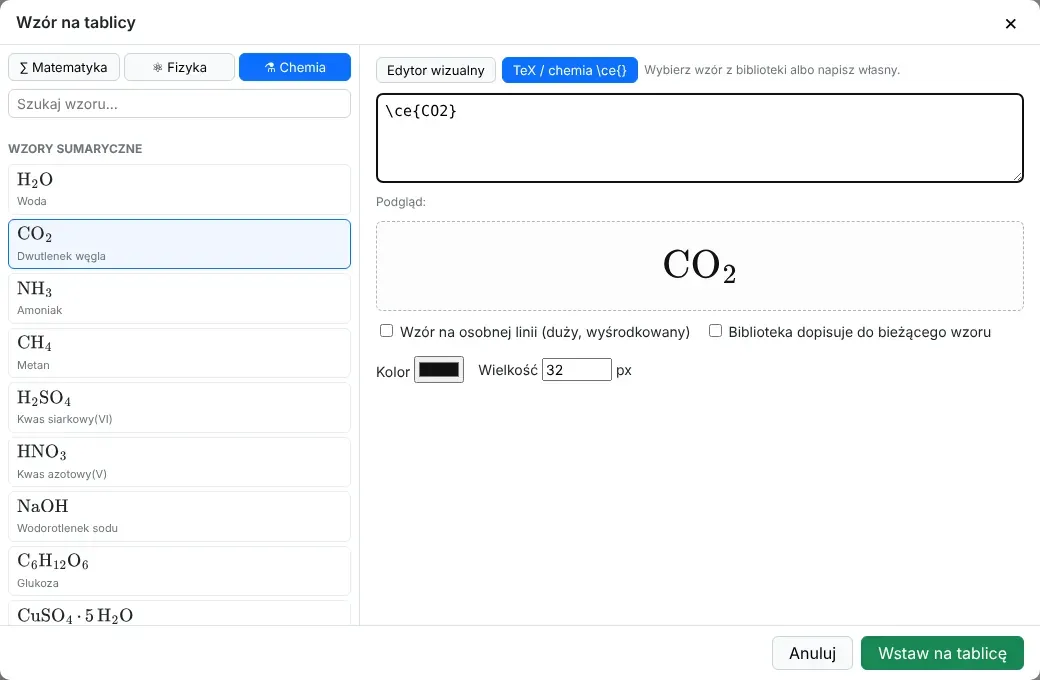
Wzory matematyczne, fizyczne i chemiczne
Przycisk Σ otwiera okno z biblioteką gotowych wzorów (matematyka, fizyka, chemia – z wyszukiwarką; klik wczytuje, dwuklik wstawia), edytorem wizualnym (ułamki, potęgi, pierwiastki, sumy, całki, klawiatura ekranowa) i trybem TeX. Równania chemiczne piszesz przez \ce{2H2 + O2 -> 2H2O}. Kolor, wielkość i „wzór w osobnej linii” ustawiasz sam, a wzór działa jak obraz: skalujesz go, obracasz, a uczniowie widzą go ostro w lekcji, na tablicy i w PDF. Ten sam edytor jest w blokach tekstowych lekcji i opisach zadań.
Okno wzoru: biblioteka po lewej, edytor z podglądem po prawej
10
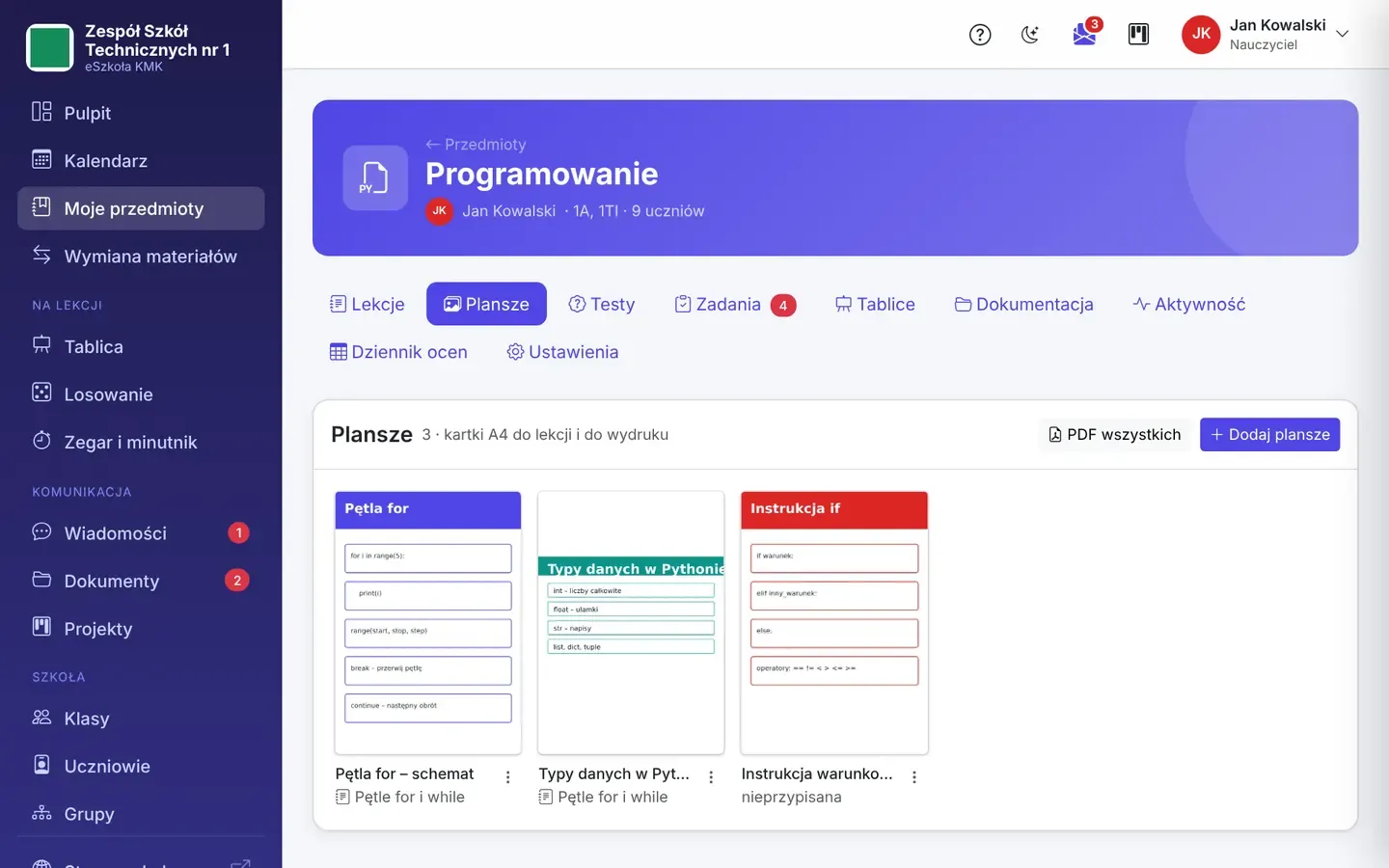
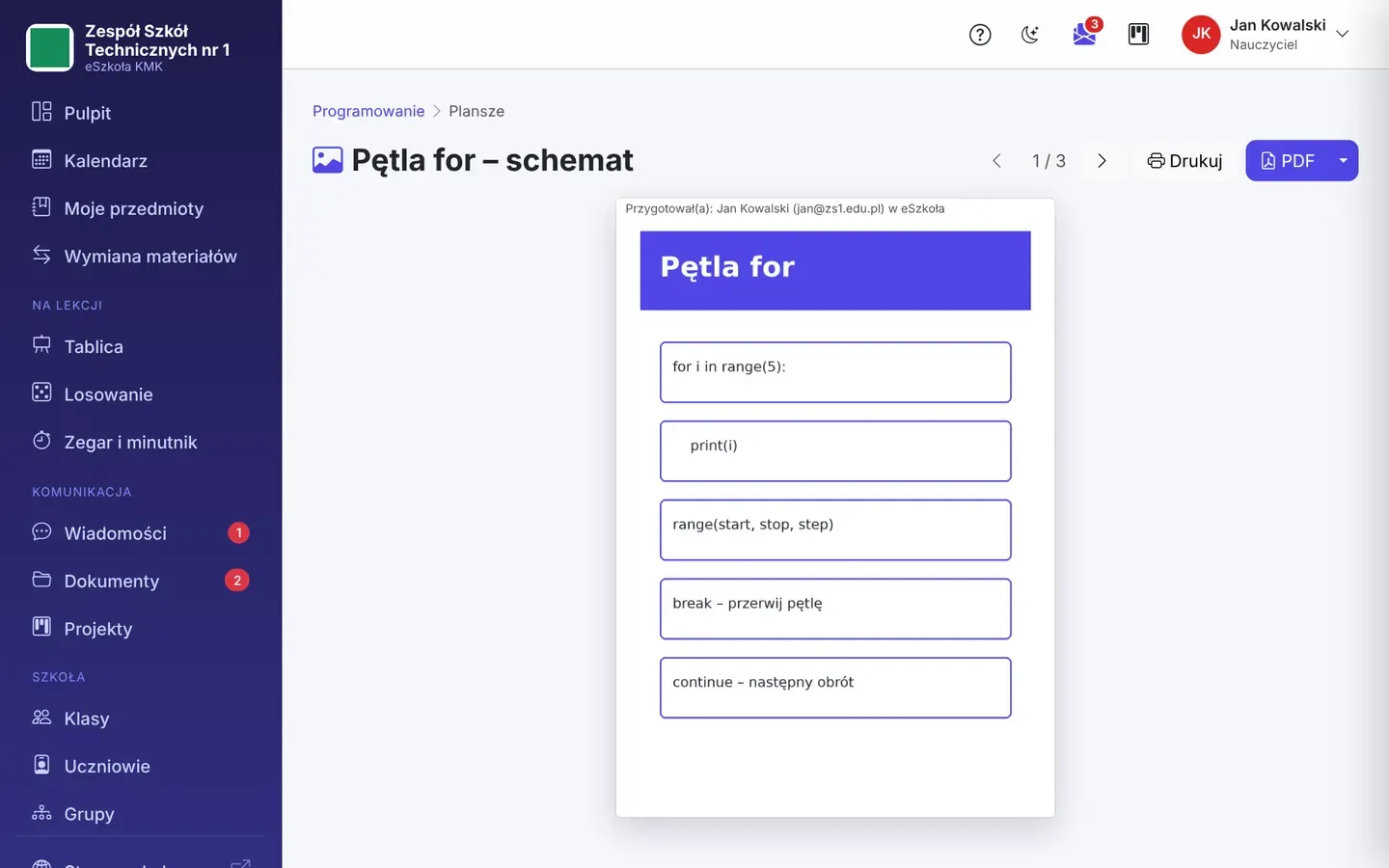
Plansze – kartki A4 do lekcji i wydruku
Biblioteka obrazów przedmiotu pokazywanych jako kartki A4 – schematy, ściągi, mapy myśli, plakaty. Widzisz ją tylko Ty; uczniowie widzą wyłącznie plansze przypięte do opublikowanych lekcji.
wgrywanie wielu plików naraz (PNG, JPG, WEBP, GIF; także przeciągnięciem), kartka układa się pionowo lub poziomo według proporcji,
podział na Moje (np. zapisane z tablicy) i Zewnętrzne (wgrane) z filtrami,
jedna plansza może być w wielu lekcjach; przypinasz ją z biblioteki lub z planu lekcji,
edycja tytułu i opisu, kolejność, strzałki ← → w podglądzie, Drukuj i PDF.
Biblioteka planszPlansza jako kartka A4 – gotowa do pokazania lub wydruku
11
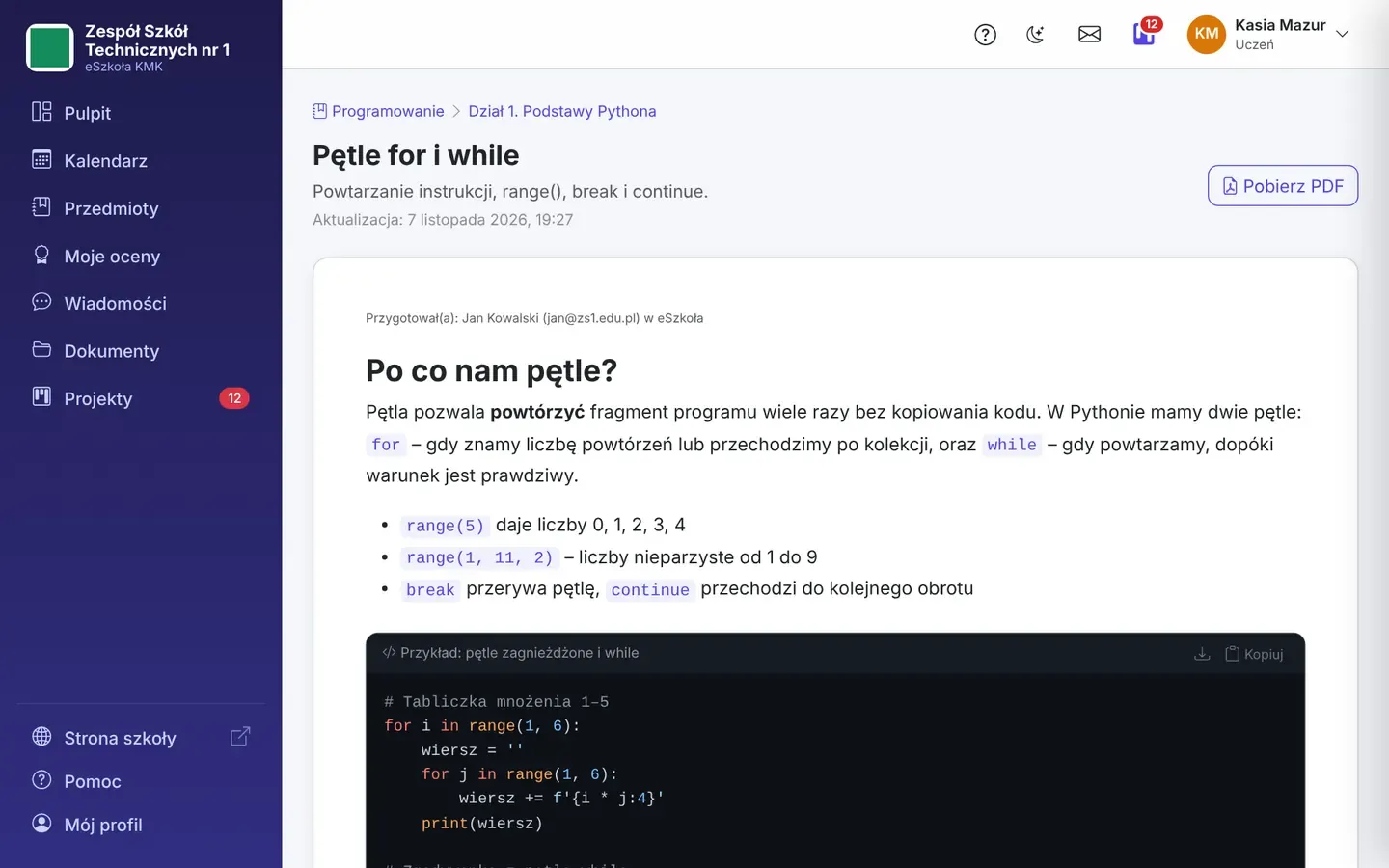
Lekcje i plansze jako PDF i wydruk
Uczeń (i Ty) pobiera lekcję jako PDF z nagłówkiem „Dokument wygenerowany z eSzkoła” – data, imię, nazwisko i e-mail osoby pobierającej – numeracją „Strona X z Y”, zachowanym wyrównaniem obrazków i czytelnym tekstem także z trybu ciemnego. Plansze drukujesz lub zapisujesz do PDF pojedynczo, dla całej lekcji albo całego przedmiotu: jedna plansza = jedna kartka A4 we właściwej orientacji. Pobrania PDF trafiają do raportu aktywności.
Lekcja widziana oczami ucznia
12
Materiały dodatkowe pod lekcją
Pod lekcją dodajesz materiały w nazwanych grupach – np. „Pliki startowe”, „Kody źródłowe”, „Do poczytania”: pliki, linki i fragmenty kodu. Każde otwarcie i skopiowanie kodu zapisuje się w aktywności, więc wiesz, czy uczniowie z nich korzystają. Materiały podróżują razem z lekcją przy kopiowaniu, wymianie i w kopii przedmiotu.
13
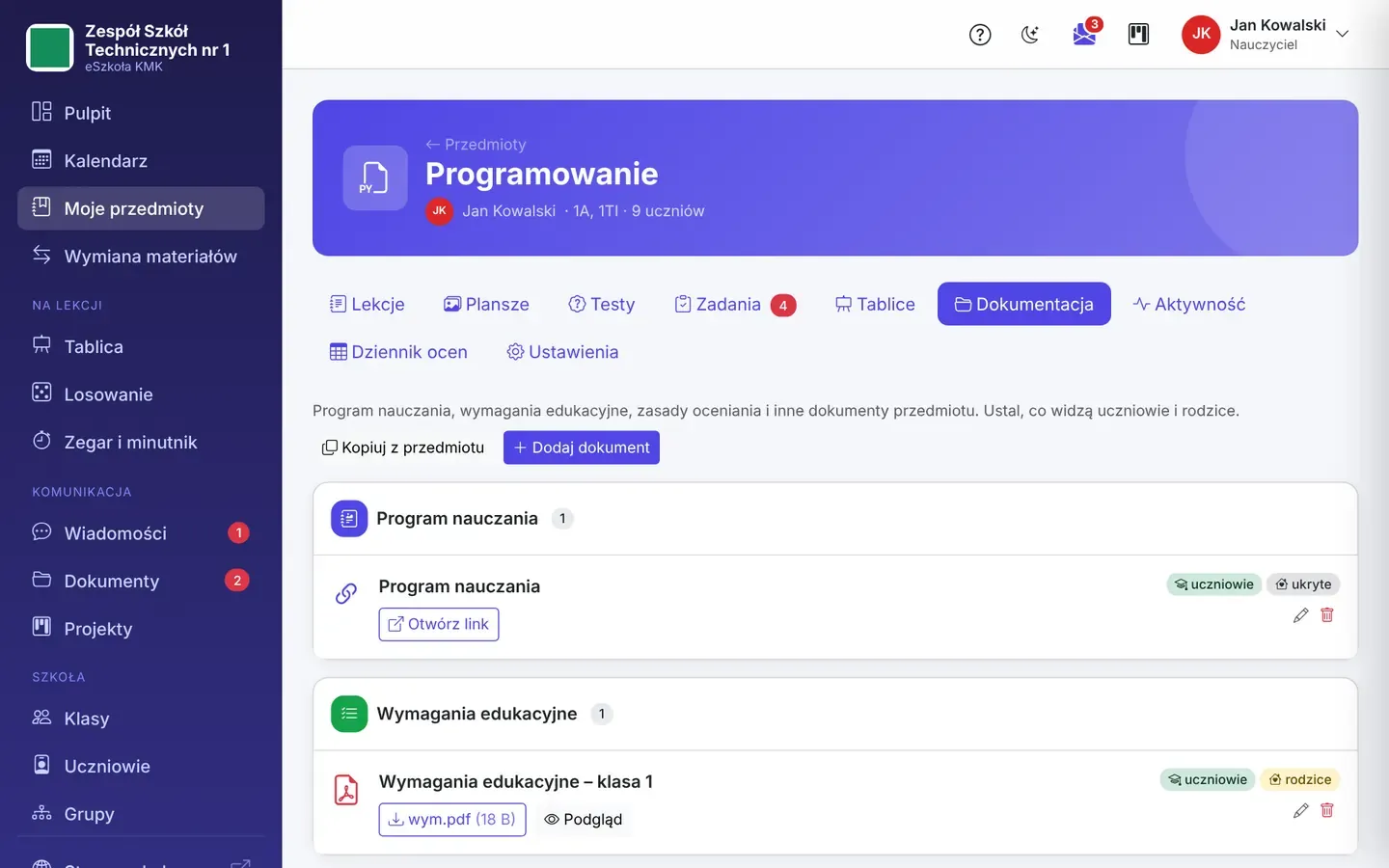
Dokumentacja przedmiotu i materiały dodatkowe
Zakładka Dokumentacja zbiera program nauczania, wymagania edukacyjne, PZO, rozkład materiału, podstawę programową, podręczniki i informacje o egzaminie – jako plik, link lub treść, z widocznością dla uczniów i/lub rodziców. Obok są materiały dodatkowe w grupach („Pliki startowe”, „Kody źródłowe”, „Do poczytania”).
Dokumentacja przedmiotu
14
Widoczność dla uczniów i rodziców
Przy każdej lekcji, zadaniu i dokumencie przedmiotu są dwa przełączniki: Uczeń i Rodzic. Domyślnie lekcję widzą uczniowie, ale możesz ją ukryć przed nimi (np. notatki tylko dla rodziców) albo udostępnić rodzicom.
rodzic czyta wskazane lekcje w zakładce swojego dziecka – opis, treść i materiały, bez testów i zadań do rozwiązania,
zadania widoczne dla rodziców pojawiają się w ich kalendarzu z terminami (przy kilkorgu dzieci w kolorach dzieci),
ustawienia są zapisywane w kopii przedmiotu i przy wymianie materiałów.
15
Znak autora materiałów
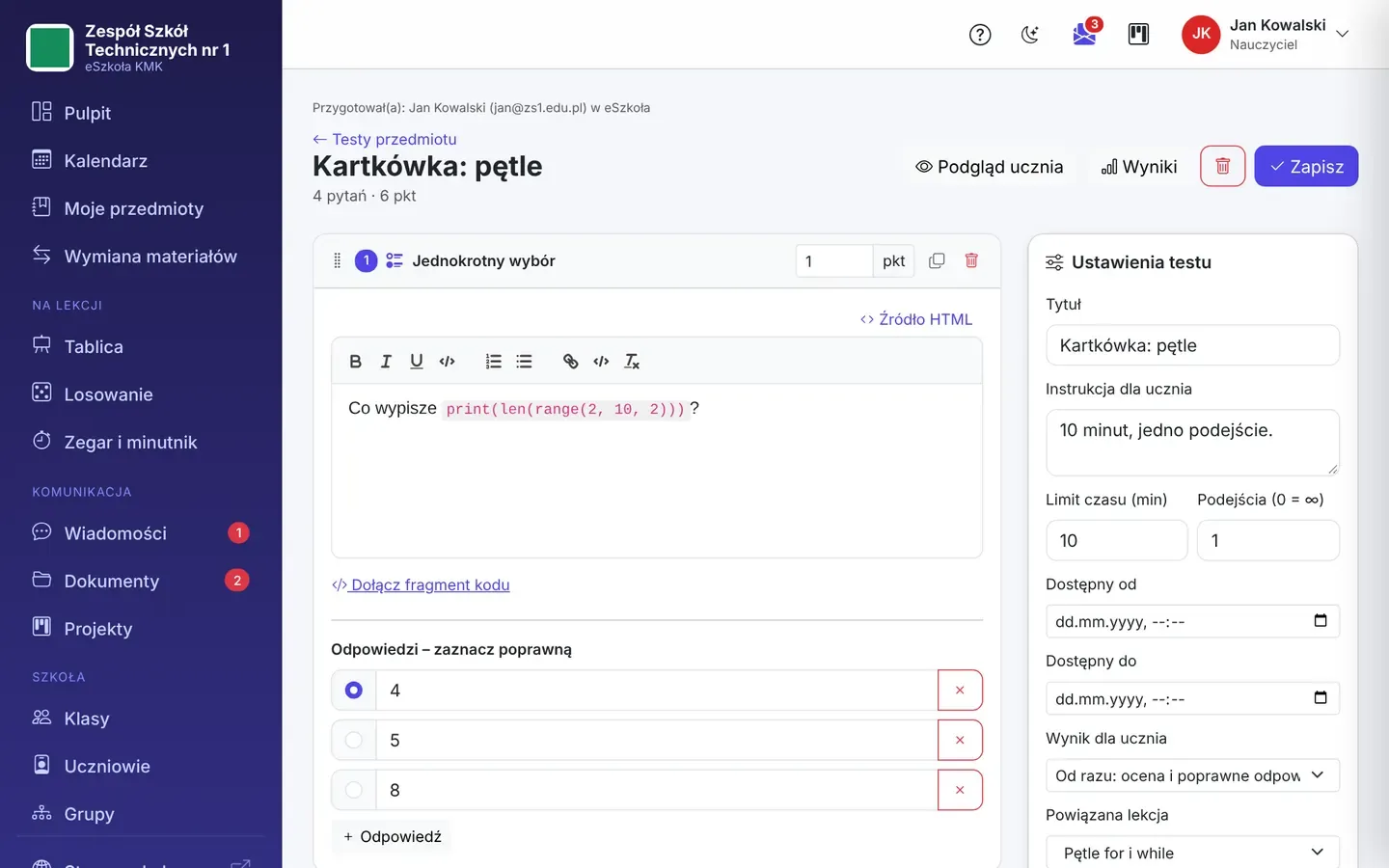
W rogu każdej lekcji, planszy, testu i zadania widnieje znak „Przygotował(a): Imię Nazwisko (e-mail) w eSzkoła” – na ekranie, w PDF i na wydruku. Znak zostaje przy materiale po skopiowaniu, przekazaniu koledze i wczytaniu z kopii przedmiotu: odbiorca może materiał zmieniać, ale autor pozostaje ten sam. Gdy w nowej szkole masz konto z tym samym e-mailem, materiały wiążą się z tym kontem.
Znak autora na stronie testu
16
Przekazywanie materiałów między nauczycielami
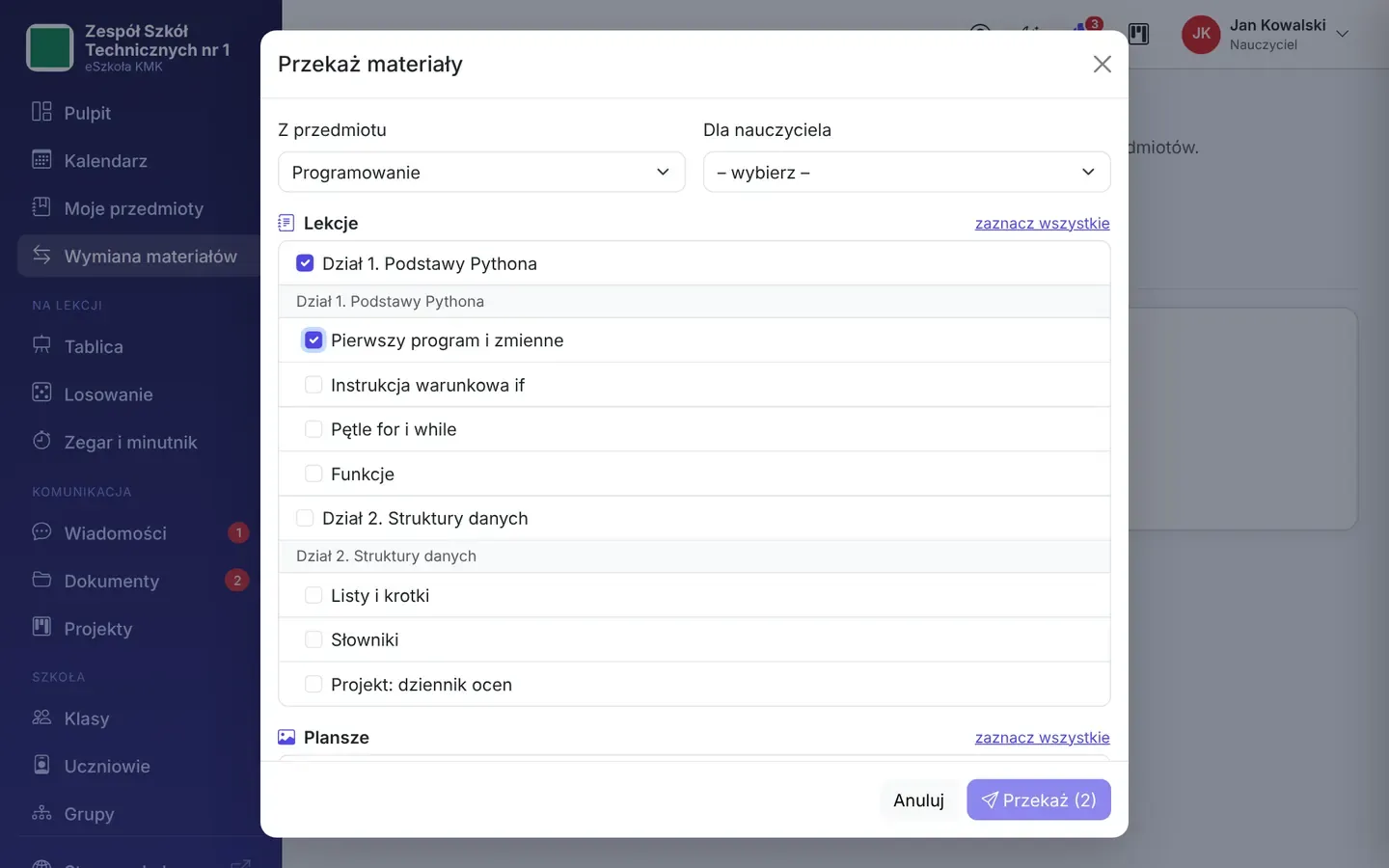
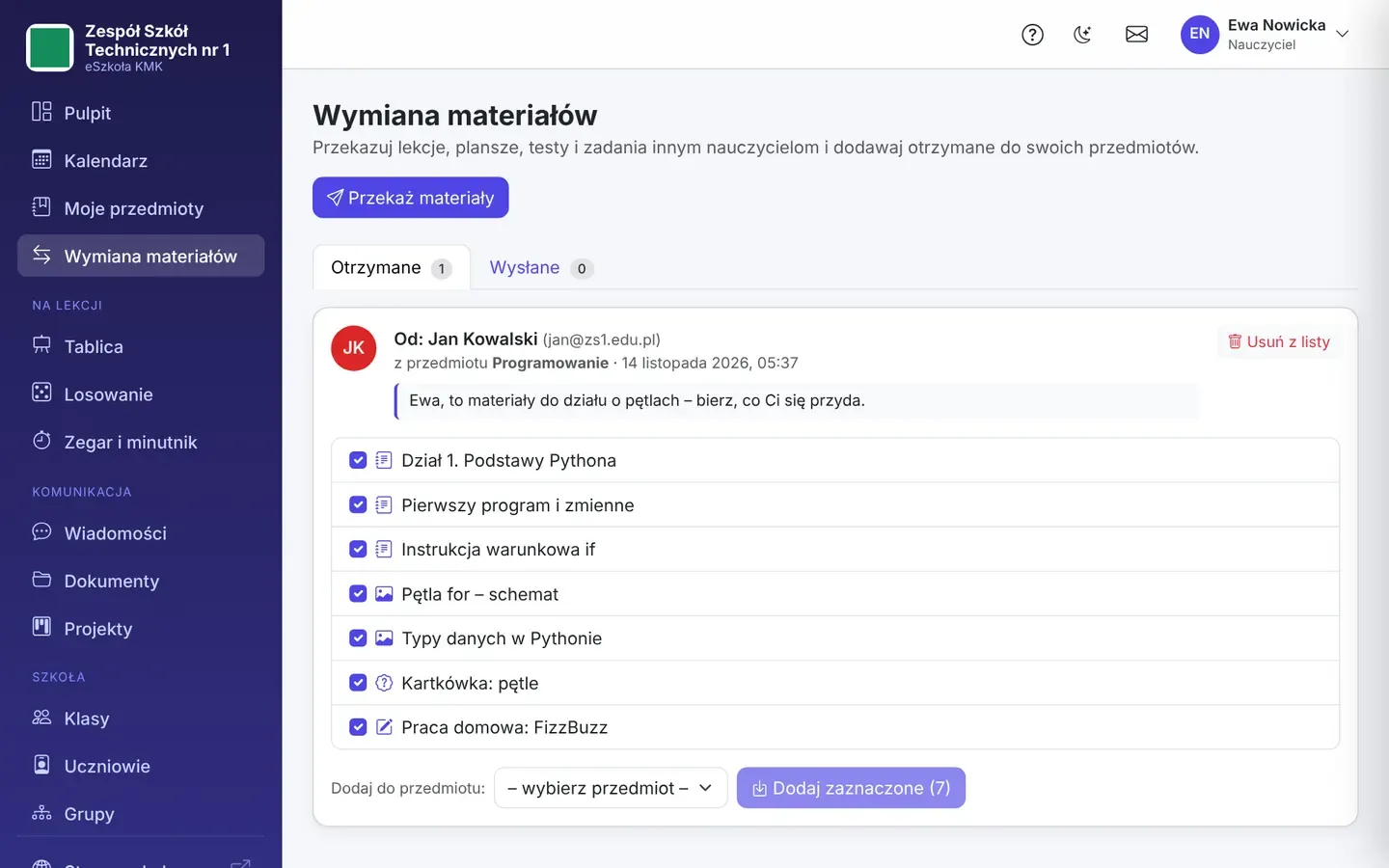
Przygotowałeś świetną lekcję? Wyślij ją koledze. W menu Wymiana materiałów → Przekaż materiały wybierasz przedmiot źródłowy, nauczyciela i zaznaczasz pozycje, pogrupowane na Lekcje (pod działami), Plansze, Testy i Zadania – z opcją „zaznacz wszystkie”. Możesz dopisać wiadomość.
odbiorca dostaje powiadomienie i plakietkę przy Wymianie materiałów,
w zakładce Otrzymane zostawia zaznaczone tylko to, co chce, wybiera własny przedmiot i klika „Dodaj zaznaczone” – tę samą pozycję można dodać też do drugiego przedmiotu,
materiały trafiają jako niezależne kopie-szkice – uczniowie ich nie widzą, dopóki odbiorca ich nie opublikuje,
w zakładce Wysłane widzisz, które pozycje odbiorca już dodał, a które czekają – i możesz przesyłkę wycofać (to, co już dodano, zostaje u odbiorcy).
Przekazywanie materiałówOdebrane materiały – wybór pozycji i przedmiotu
17
Co się kopiuje przy wymianie i duplikowaniu
Kopia jest w pełni niezależna – późniejsze zmiany albo usunięcie u nadawcy nie wpływają na to, co dodałeś.
Lekcja: tytuł, opis, wszystkie bloki (tekst, kod, filmy, pliki, PDF) i materiały dodatkowe; bez przypiętych testów, zadań i plansz – te przekazujesz osobno i przypinasz u siebie,
Plansza: obraz, tytuł, opis i orientacja kartki,
Test: pytania z odpowiedziami i punktami, limit czasu, liczba podejść, sposób pokazywania wyników – bez terminów i podejść uczniów,
Zadanie: treść, rodzaj, punkty i dozwolone formy odpowiedzi – bez terminu, prac i ocen.
Pliki są kopiowane razem z materiałem. Gdy nadawca usunie pozycję, zanim ją dodasz, zobaczysz oznaczenie „usunięte przez nadawcę”.
18
Kopia przedmiotu – przenosiny do innej szkoły
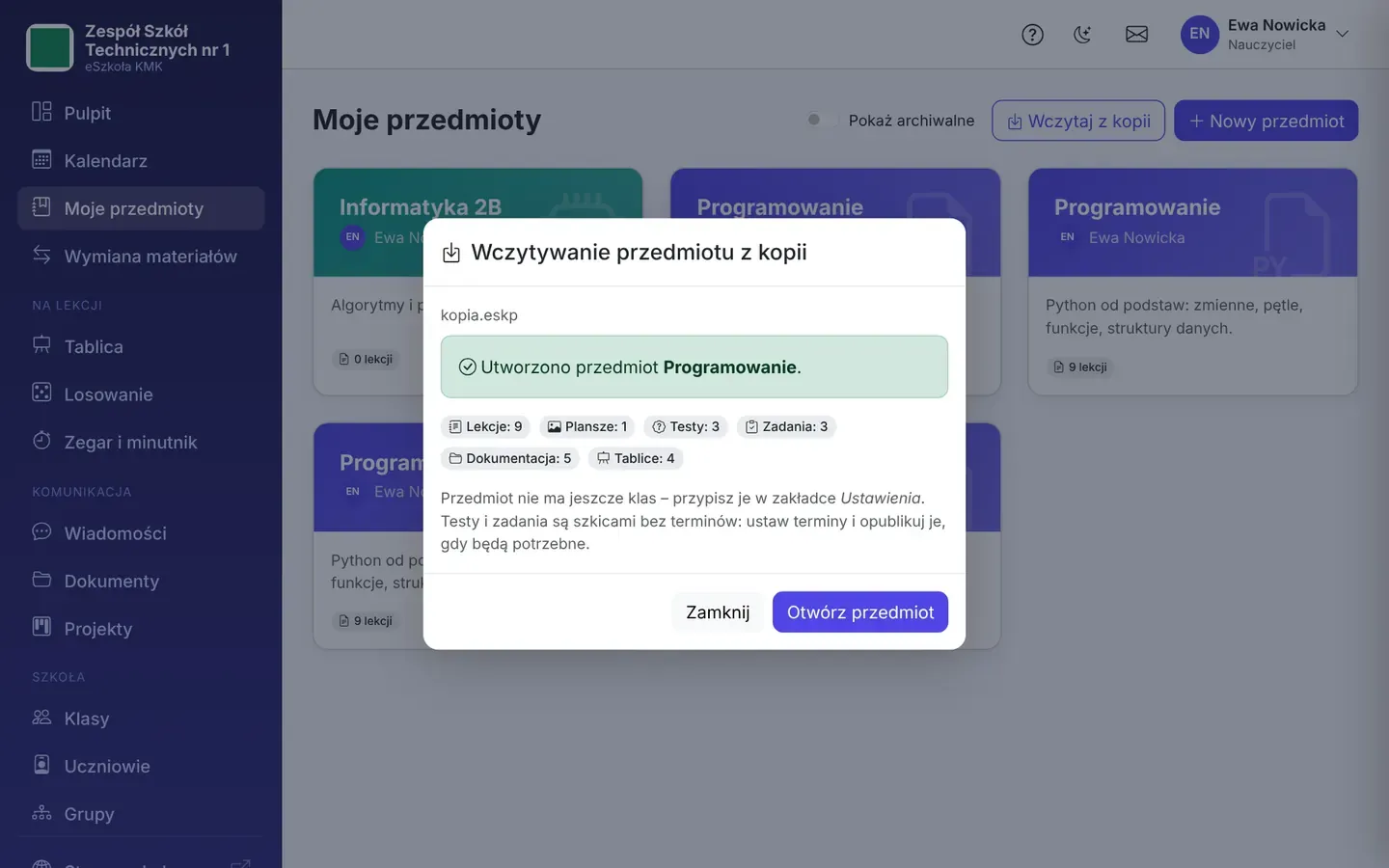
Cały przedmiot zapisujesz jako jeden plik .eskp (Ustawienia → Kopia przedmiotu) – to także Twoje własne archiwum na koniec roku. W tej samej lub innej szkole z eSzkołą klikasz Moje przedmioty → Wczytaj z kopii i powstaje nowy przedmiot (istniejące się nie zmieniają, tę samą kopię wczytasz kilka razy). Po wczytaniu widzisz podsumowanie: ile lekcji, plansz, testów, zadań, dokumentów i tablic utworzono.
jest: plan (działy, lekcje, podlekcje, bloki, materiały dodatkowe), plansze i ich przypięcia, testy z pytaniami i bankiem pytań, zadania, dokumentacja, Twoje tablice z tego przedmiotu – wszystko z plikami,
nie ma: klas, uczniów, podejść do testów, prac, ocen, aktywności i terminów – tylko czysta wiedza,
testy i zadania wczytują się jako szkice; potem przypisujesz klasy i ustawiasz terminy,
kopia z nowszej wersji eSzkoły jest rozpoznawana i odrzucana z czytelnym komunikatem, a uszkodzony plik – wykrywany.
Ustawienia przedmiotu z kopią do pobrania
📝
Testy, zadania i oceny
Od pytania do oceny w dzienniku – z losowaniem wariantów, ocenianiem prac i pełną kontrolą aktywności.
19
Osiem typów pytań
Jednokrotny i wielokrotny wybór (z punktacją częściową), prawda/fałsz, krótka odpowiedź, liczba z tolerancją, kolejność, dopasowanie par oraz pytanie otwarte lub kodowe (ocena ręczna). Do tego limit czasu, liczba podejść, okno dostępności, losowa kolejność pytań i wybór, co uczeń zobaczy po teście.
Edytor testu
20
Bank pytań i losowanie wariantów
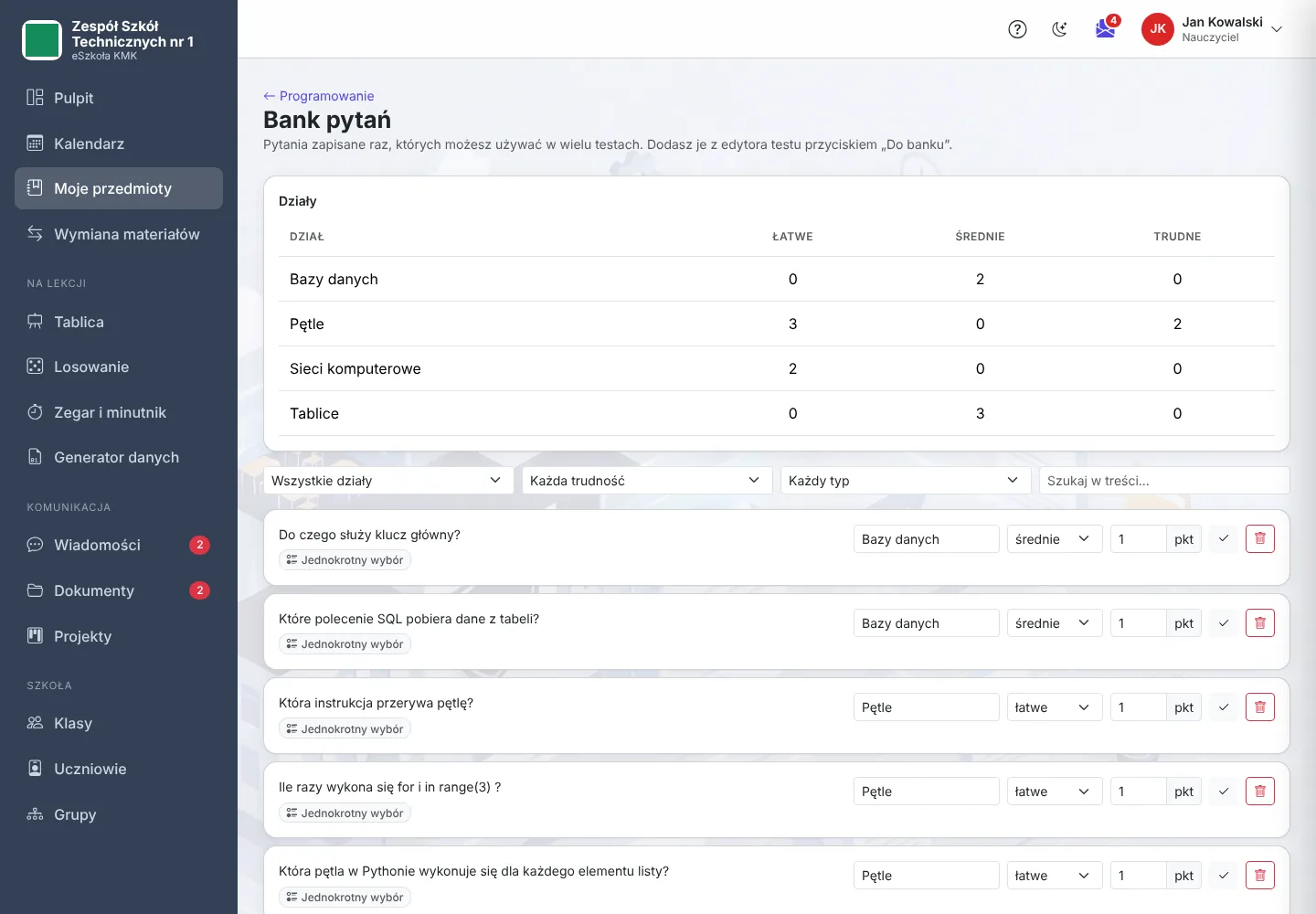
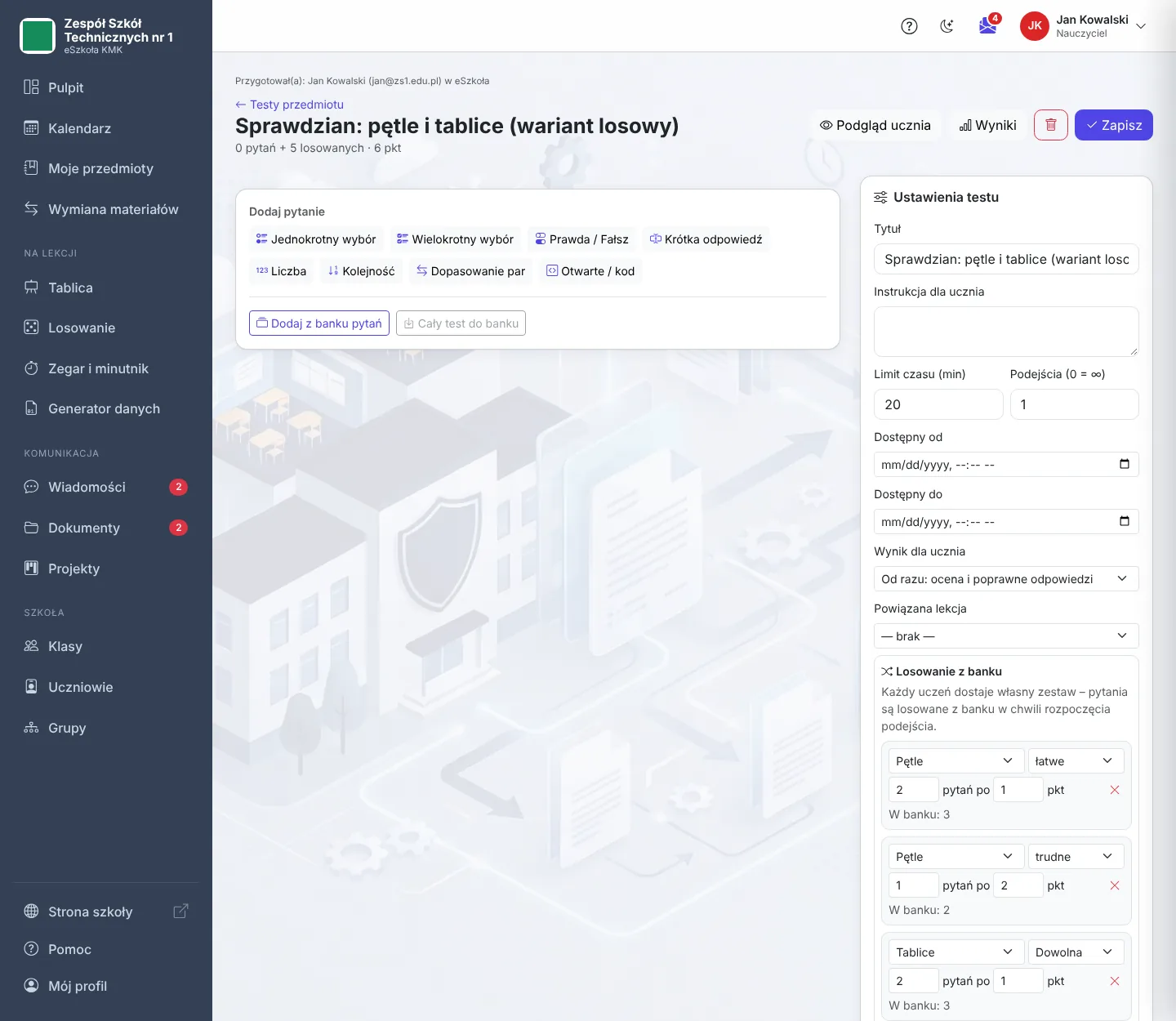
Pytania zapisujesz raz w banku przedmiotu z działem i trudnością (łatwe / średnie / trudne), a potem używasz w wielu testach. W teście ustawiasz reguły losowania – np. „2 łatwe z działu Pętle, 1 trudne z Pętli, 2 z Tablic po 1 pkt” – a każdy uczeń dostaje własny zestaw. Ściąganie od sąsiada przestaje mieć sens.
wariant losuje się w chwili rozpoczęcia podejścia i nie zmienia po odświeżeniu,
wyniki pokazują pytania, które dostał dany uczeń,
pod regułą widać, ile pytań jest w banku.
Bank pytań: działy, trudność, filtryReguły losowania w ustawieniach testu
21
Rozwiązywanie testu
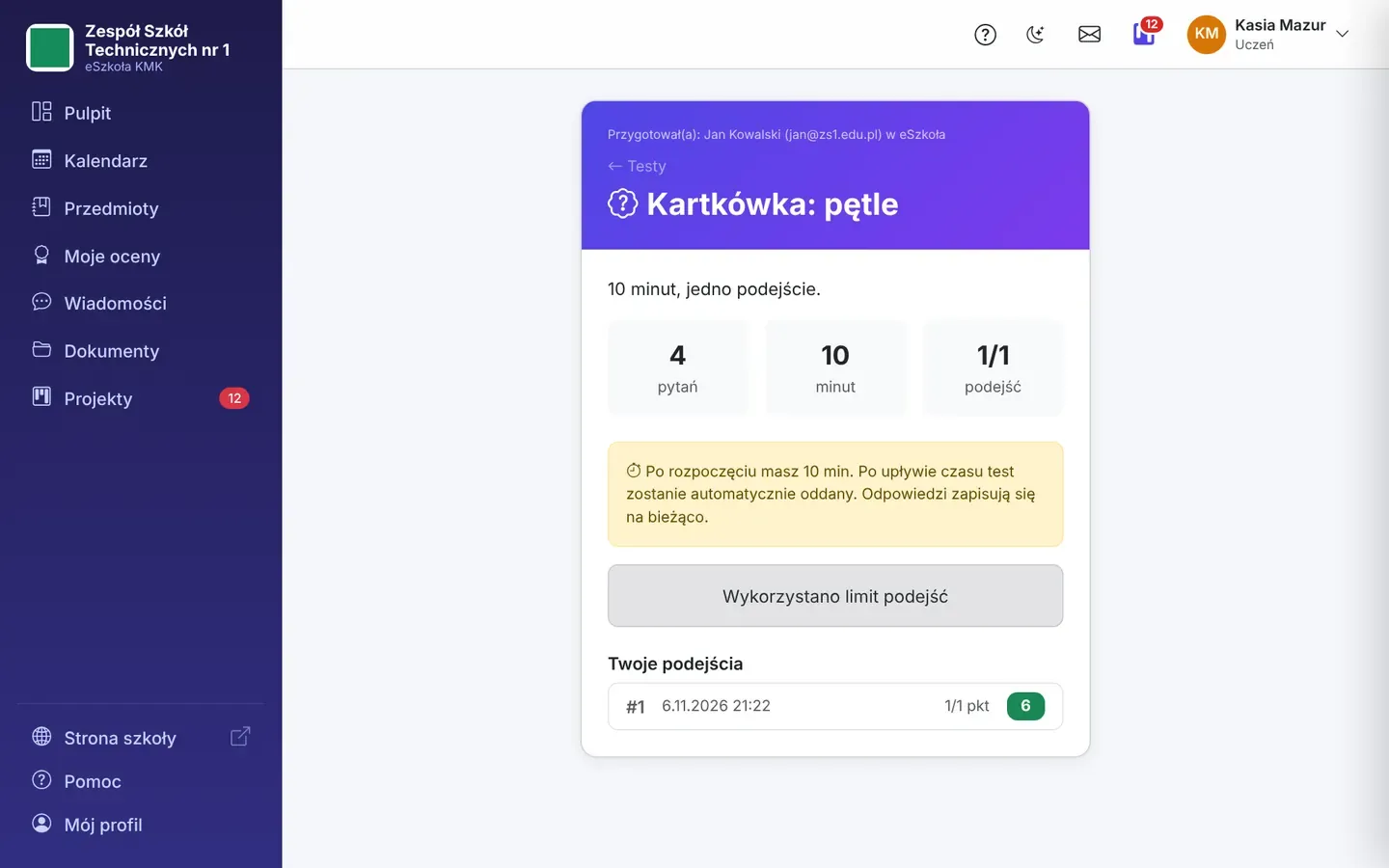
Uczeń widzi odliczanie czasu, nawigację po pytaniach i ma autozapis odpowiedzi – awaria przeglądarki nie kasuje pracy. Po zakończeniu zobaczy wynik i (jeśli nauczyciel pozwoli) poprawne odpowiedzi.
Test w widoku ucznia
22
Wyniki i ocenianie pytań otwartych
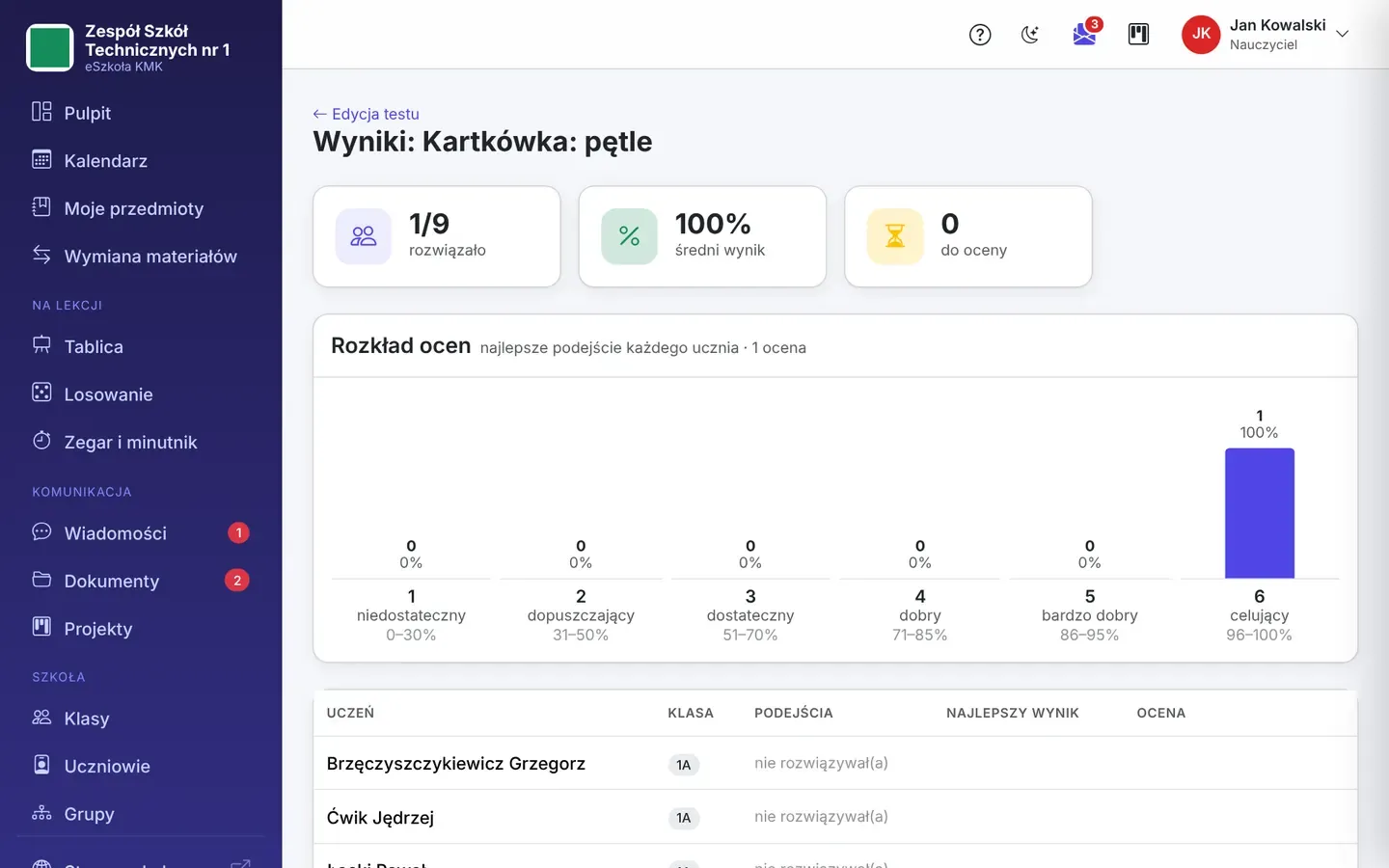
Pytania zamknięte oceniają się same. Otwarte i kodowe nauczyciel ocenia ręcznie – z punktami i komentarzem. Zestawienie pokazuje wyniki całej klasy, a każde podejście zapisuje czas, IP i przebieg.
Wyniki testu
23
Zadania, prace domowe i ocenianie
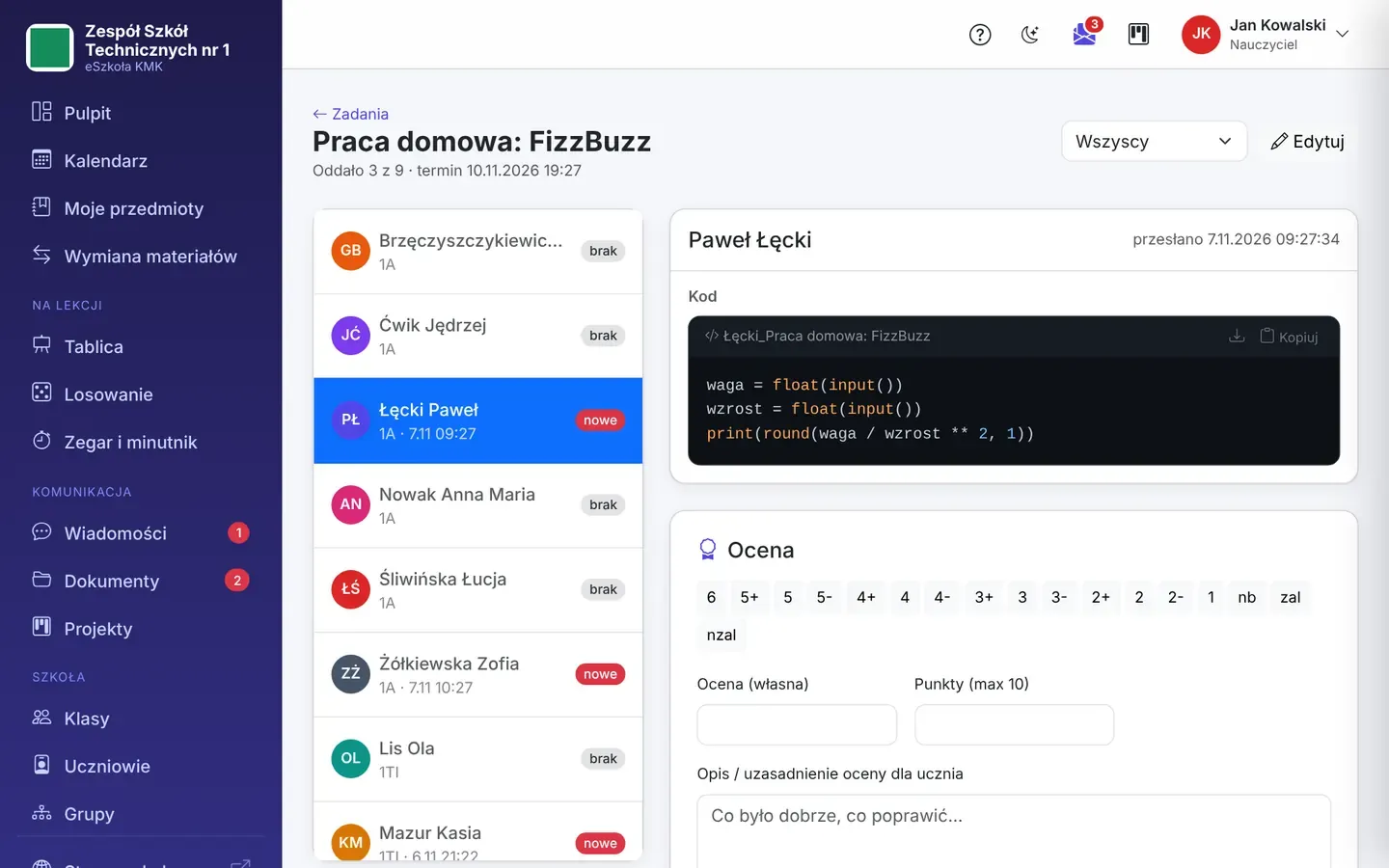
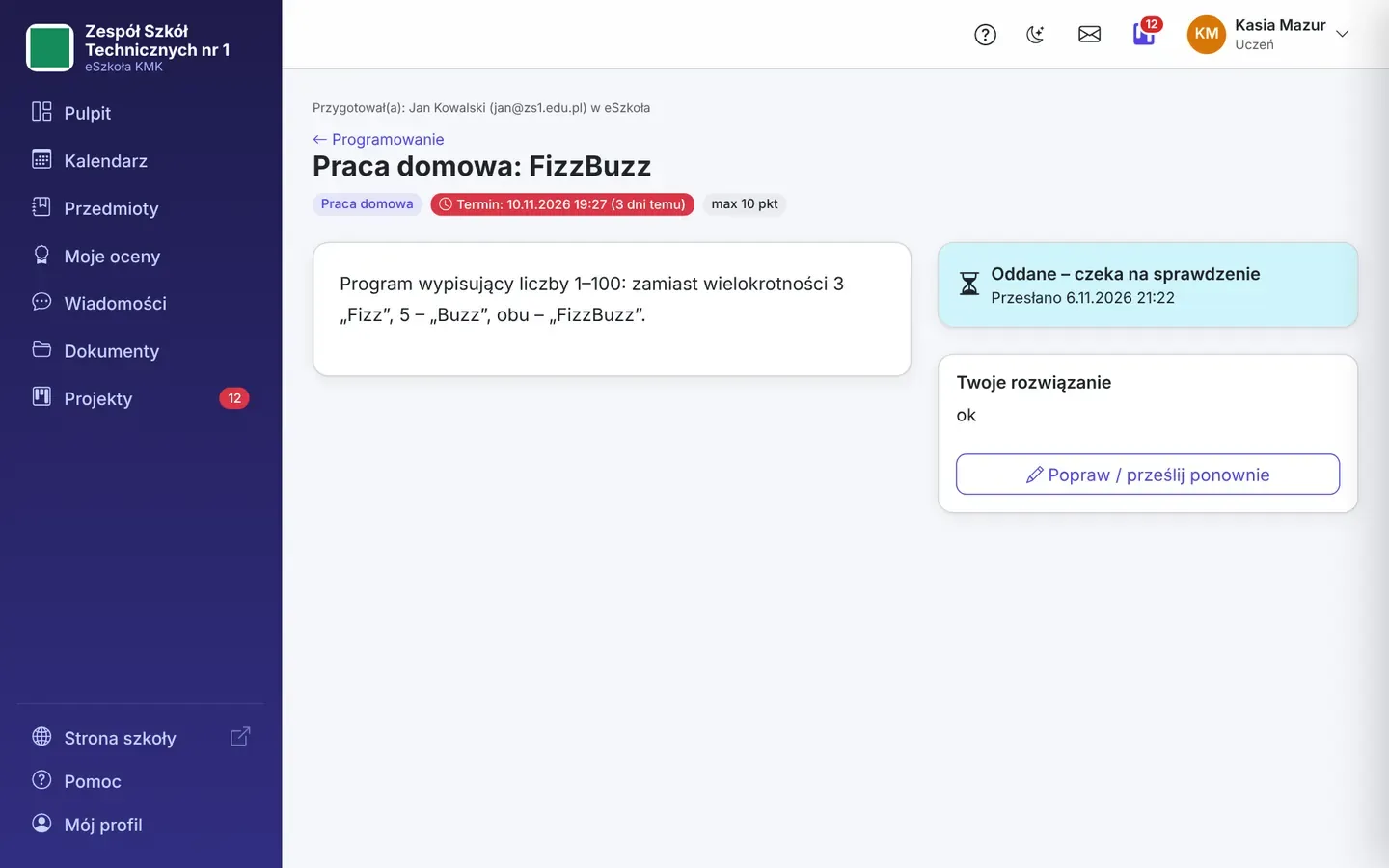
Zadanie ma opis, termin, ustawienie „przyjmuj po terminie” i dozwolone formy oddania: pliki (przeciągnij i upuść), tekst lub kod. Liczba prac do sprawdzenia widnieje przy zakładce i na pulpicie. Pracę otwierasz, wpisujesz ocenę, punkty i opis albo zwracasz do poprawy – uczeń prześle nową wersję i zobaczy Twój komentarz. Termin i test wpadają automatycznie do kalendarza ucznia i rodzica.
Prace uczniów do ocenyZadanie w widoku ucznia
24
Sprawdzanie kodów uczniów
Zadanie programistyczne ustawiasz w kilka sekund: zaznaczasz formę oddania „Kod źródłowy” i wybierasz język (z listy 14), a w razie potrzeby dopuszczasz też pliki (np. spakowany projekt lub zrzut ekranu) i krótki opis tekstowy. Uczeń wpisuje lub wkleja kod do pola, dołącza pliki i przesyła pracę.
nauczyciel widzi pracę z podświetlaniem składni, razem z opisem i plikami (podgląd w przeglądarce lub pobranie), oraz dokładną godziną przesłania z oznaczeniem „po terminie”,
kod pobierasz jednym kliknięciem jako plik Nazwisko_Tytuł-zadania.rozszerzenie – gotowy do uruchomienia na własnym komputerze,
wystawiasz ocenę, punkty i opis albo zwracasz pracę do poprawy – uczeń przesyła nową wersję i widzi komentarz,
lista prac pokazuje, kto już oddał, kto czeka na ocenę i kto spóźnia się z terminem; liczba prac do sprawdzenia jest na pulpicie,
w testach pytanie otwarte/kodowe ocenia się ręcznie z komentarzem – z dołączonym fragmentem kodu w treści pytania,
oceny z zadań trafiają do dziennika ocen i do eksportu CSV.
Kod uczniów jest oceniany przez nauczyciela – portal nie uruchamia cudzych programów, dlatego nie ma ryzyka dla serwera szkoły.
Oddawanie kodu w widoku uczniaPrace do oceny: kod, pliki, ocena i komentarz
25
Dziennik ocen z eksportem
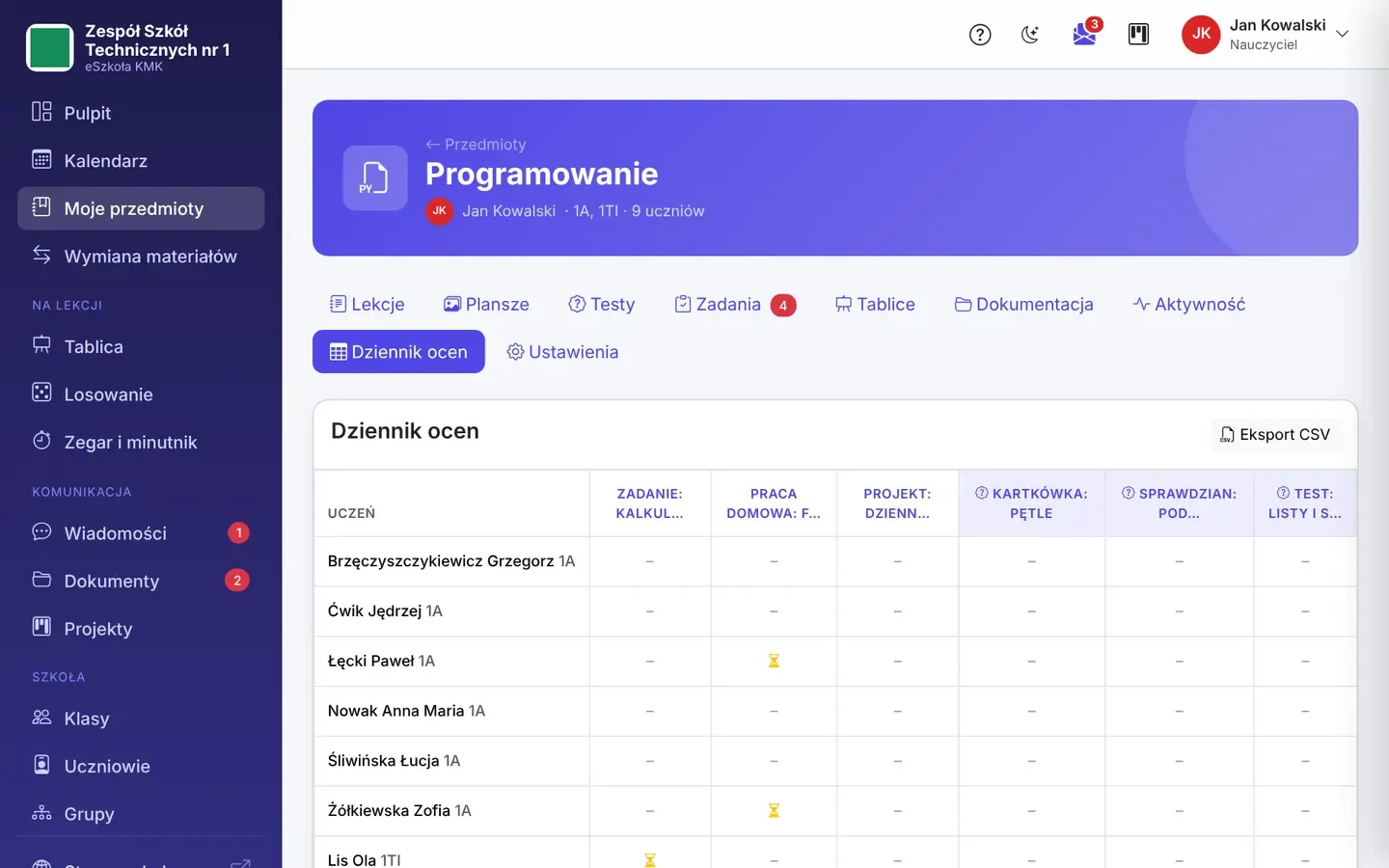
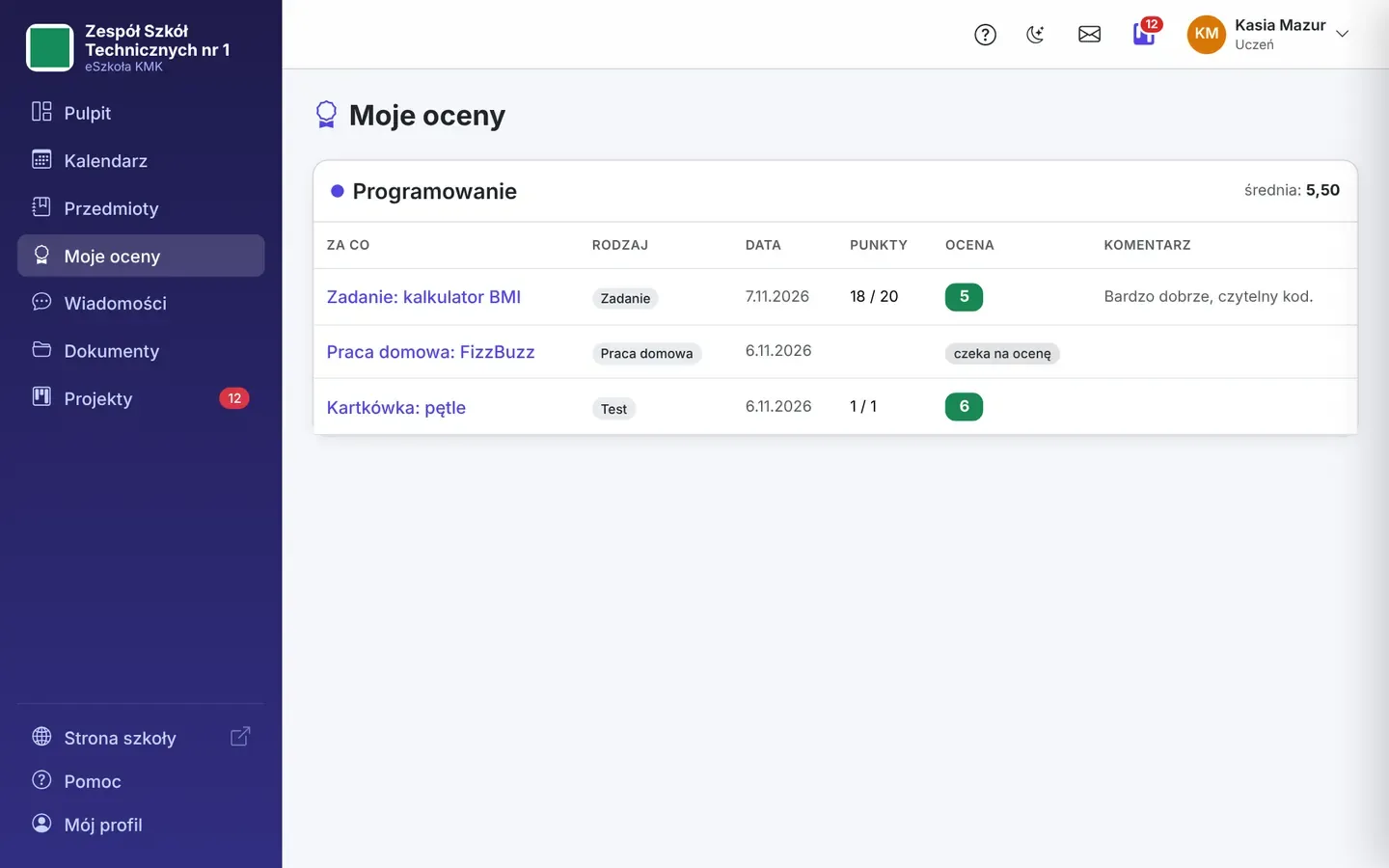
Dziennik przedmiotu zbiera oceny z prac i testów. Eksportujesz go do CSV, a uczeń ma własny widok Moje oceny ze średnią.
Dziennik ocen przedmiotuMoje oceny ucznia
26
Kontrola aktywności ucznia na lekcjach
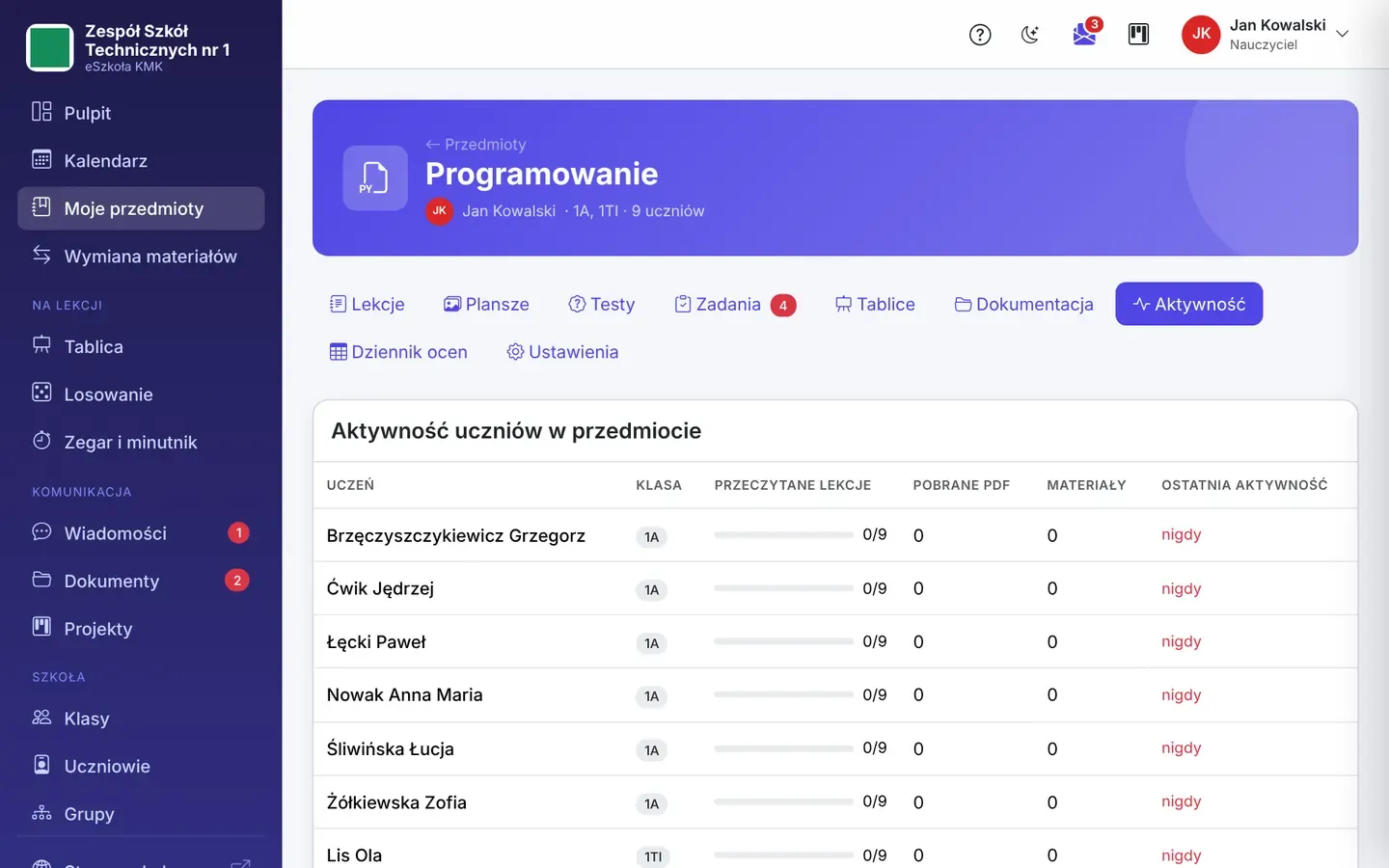
Zakładka Aktywność przedmiotu (i przycisk Aktywność na stronie lekcji) pokazuje dla każdego ucznia: ile lekcji przeczytał, ile PDF pobrał, jakie materiały otworzył, czy skopiował kod, czy obejrzał filmy i kiedy był aktywny po raz ostatni. Paski postępu pokazują od razu, kto jest na bieżąco, a kto „nigdy” nie zajrzał.
widok dla przedmiotu zbiorczo i dla pojedynczej lekcji,
odtworzenia filmów (także wgranych) i otwarcia materiałów trafiają do raportu,
to samo widzi na pulpicie karta „aktywność uczniów”.
Raport aktywności uczniów w przedmiocie
27
Postępy uczniów w jednym miejscu
Bez przeklikiwania się przez pięć ekranów: Pulpit pokazuje liczbę prac do sprawdzenia i ostatnie aktywności, strona klasy – listę uczniów, Dziennik ocen – oceny z testów i zadań całego przedmiotu, a wyniki testu – średnią, liczbę rozwiązujących i wykres rozkładu ocen (ile osób dostało 1, 2, … 6, z progami procentowymi skali). Liczy się najlepsze podejście ucznia, a podejścia z niesprawdzonymi pytaniami otwartymi wchodzą do wykresu po ocenieniu.
Dziennik ocen przedmiotuWidok klasy
28
Kontrola przebiegu testu
Każde podejście zapisuje czas rozpoczęcia i oddania, adres IP, punkty i przebieg. Ustawiasz okno dostępności (od–do), limit czasu, liczbę podejść i losową kolejność pytań i odpowiedzi. Dzięki bankowi pytań każdy uczeń dostaje własny wariant, a autozapis chroni pracę przed awarią przeglądarki. Pytania otwarte i kodowe oceniasz z komentarzem, a ocenę automatyczną zawsze możesz nadpisać ręcznie.
Wybierasz też, kiedy uczeń zobaczy wynik: od razu z kluczem, od razu bez poprawnych odpowiedzi (gdy inne klasy piszą później), dopiero po terminie „do” albo wcale – i możesz to zmienić po teście.
🖍️
Tablica i lekcja na żywo
Wirtualna tablica z geometrią, bryłami 3D, wykresami i bibliotekami ikon – wpięta w portal, z lekcją na żywo dla uczniów.
29
Tablica wpięta w portal
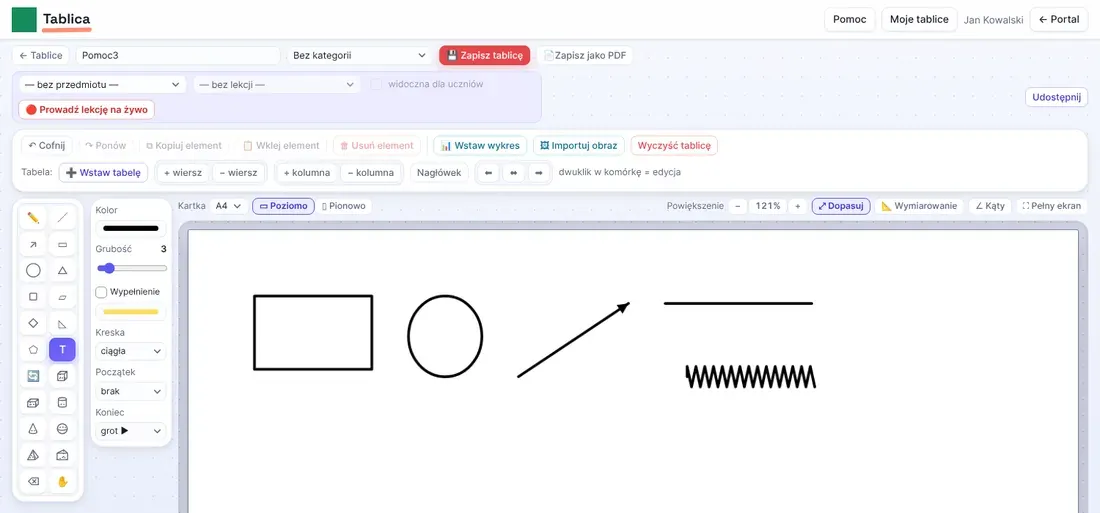
Logujesz się raz – tablica jest częścią portalu. Na kartce A4, A3 lub A2 (poziomo lub pionowo) rysujesz piórem, liniami, strzałkami (z grotami, kółkami, rombami i notacją „wrona” do ERD), kształtami i schematami blokowymi, dodajesz tekst, tabele, wykresy, wzory i obrazy.
Przesuwanie, skalowanie i obracanie każdego elementu (z Shift obrót co 15°), kopiuj / wklej / powiel, cofnij i ponów dla wszystkich zmian,
kolor, grubość 1–20, wypełnienie i rodzaj kreski (ciągła, kropkowana, kreskowana),
powiększenie (Ctrl + kółko), „dopasuj do okna” i pełny ekran – idealny na rzutnik lub tablicę interaktywną,
skróty klawiszowe i możliwość schowania menu portalu, żeby dać tablicy więcej miejsca.
Edytor tablicy – narzędzia po lewej, kartka pośrodkuNarzędzia i właściwości
30
Moje tablice: kategorie, sortowanie, powiązanie z lekcją
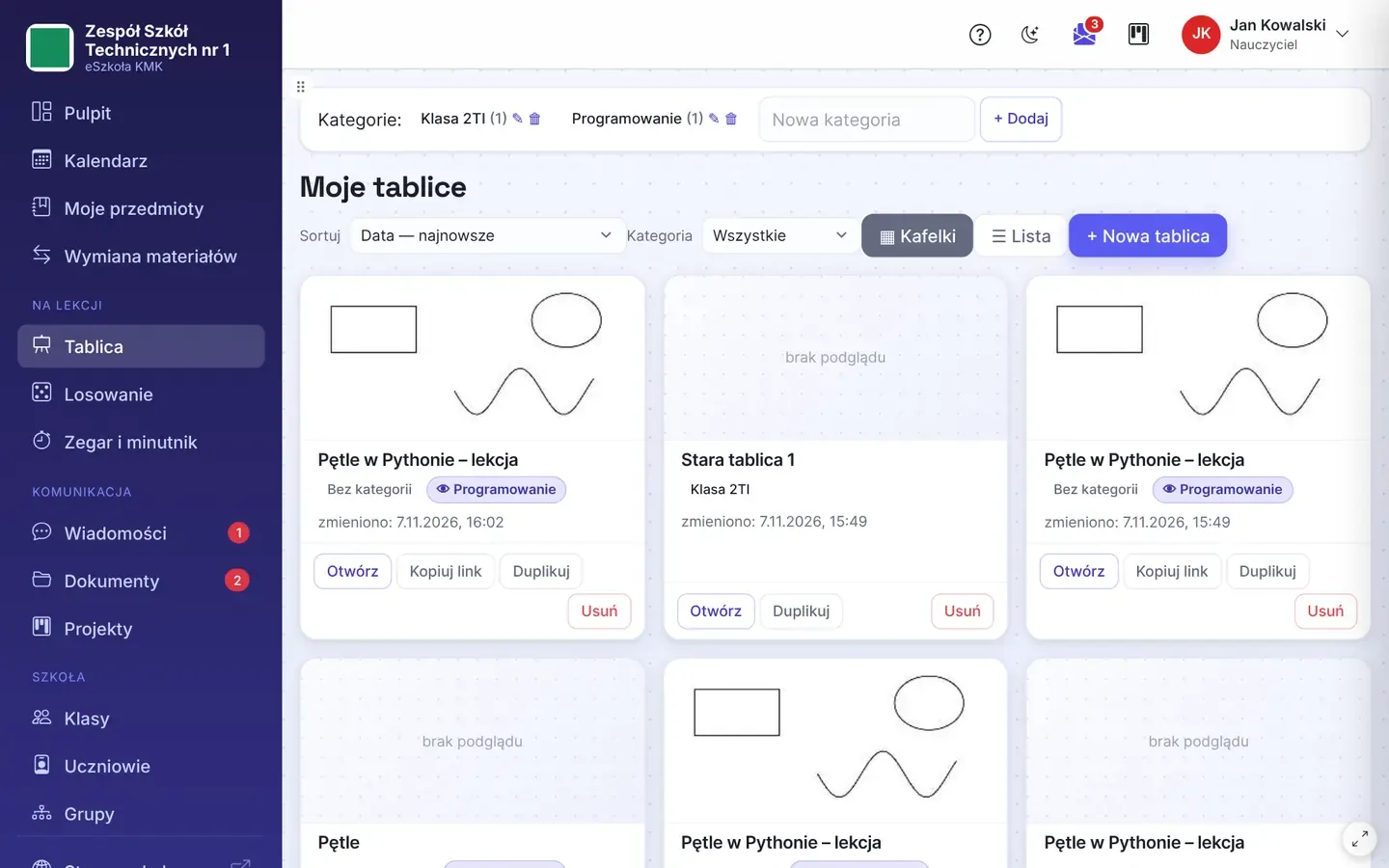
Lista Twoich tablic (każdy widzi tylko własne) z miniaturami lub zwartą listą. Kategorie (np. klasy albo przedmioty) dodajesz i zmieniasz jednym kliknięciem, a tablice sortujesz po dacie, nazwie, kategorii – albo ręcznie, przeciągając kafelki. Sposób sortowania i widok są zapamiętywane.
przycisk Tablica do lekcji na stronie lekcji tworzy (lub otwiera) tablicę powiązaną z tą lekcją i przedmiotem,
duplikowanie tablic i filtr po kategorii,
tablica nie zapisuje się sama – przycisk „Zapisz” robi się czerwony, gdy są niezapisane zmiany.
Biblioteka plansz i tablic
31
Figury płaskie i wielokąty
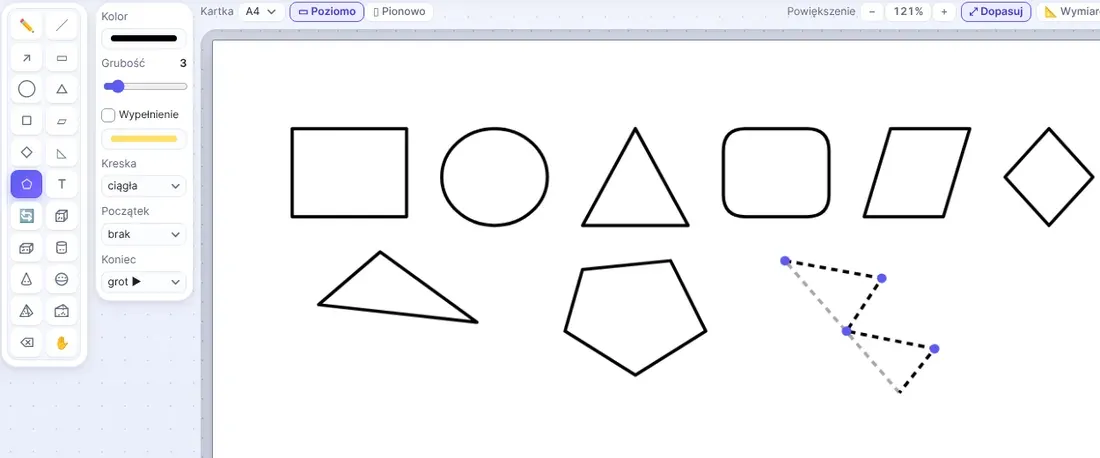
Prostokąt, elipsa, trójkąt, zaokrąglony prostokąt (start/stop), równoległobok (wejście/wyjście) i romb (warunek) rysujesz przeciągnięciem. Trójkąt dowolny i wielokąt o dowolnej liczbie wierzchołków (także wklęsły) – klikając kolejne punkty; wielokąt kończysz kliknięciem pierwszego punktu, dwuklikiem lub Enterem, a Backspace cofa ostatni wierzchołek. Po narysowaniu figura jest od razu zaznaczona do przesuwania, skalowania i obracania.
Figury płaskie
32
Bryły 3D z obrotem w przestrzeni
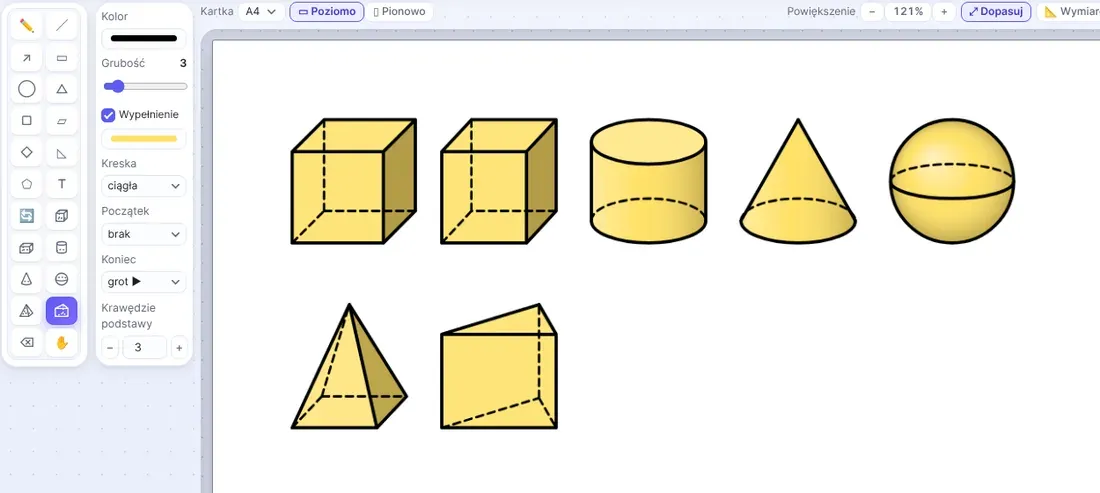
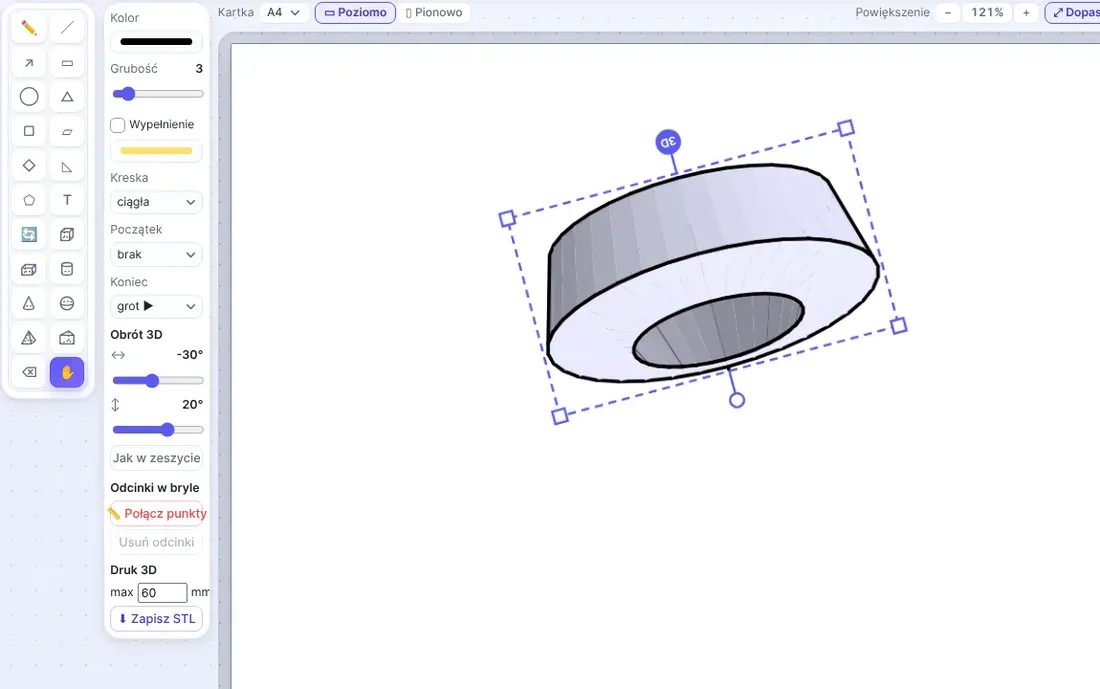
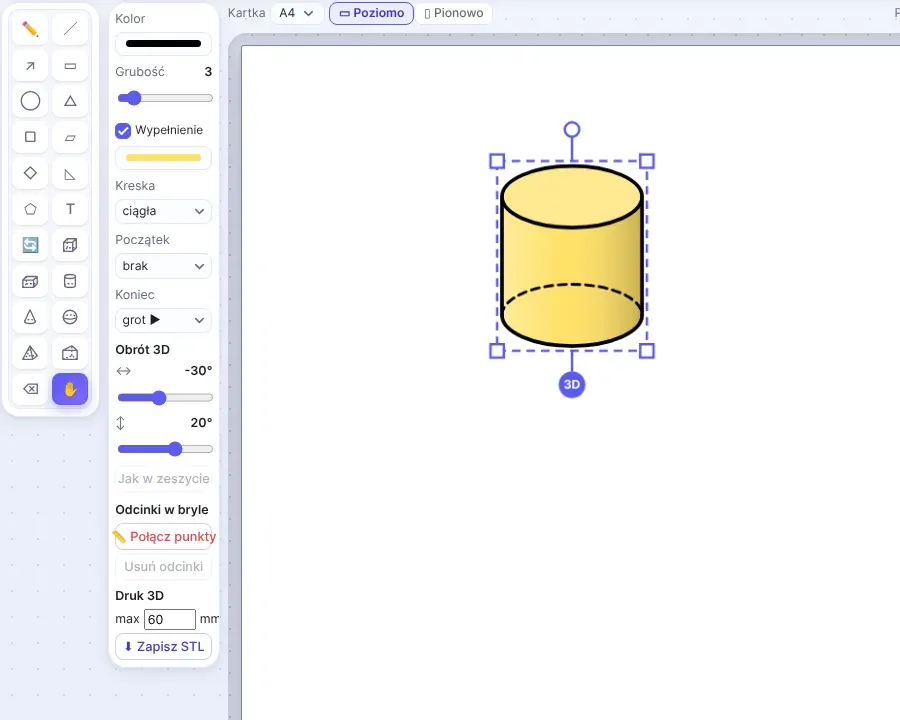
Siedem brył: sześcian, prostopadłościan, walec, stożek, kula, ostrosłup i graniastosłup (z liczbą krawędzi podstawy 3–12). Domyślnie rysują się „jak w zeszycie” – w rzucie ukośnym z niewidocznymi krawędziami linią przerywaną; z wypełnieniem ściany dostają cieniowanie.
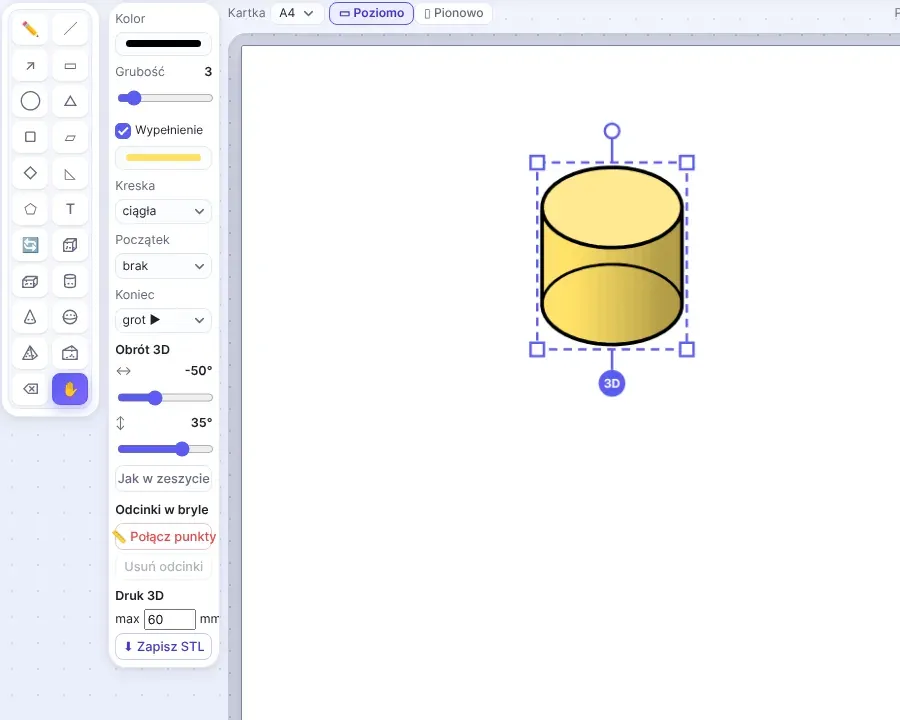
niebieski uchwyt 3D pod bryłą obraca ją wokół osi pionowej i poziomej (Shift – co 15°), a suwaki ↔ i ↕ ustawiają kąt co do stopnia,
krawędzie niewidoczne przeliczają się same,
skalowanie narożnikami – wydłużysz walec, spłaszczysz stożek, a z Shift kula staje się elipsoidą.
Bryły 3DWalec obrócony w 3D
33
Bryły obrotowe – od stożka po torus
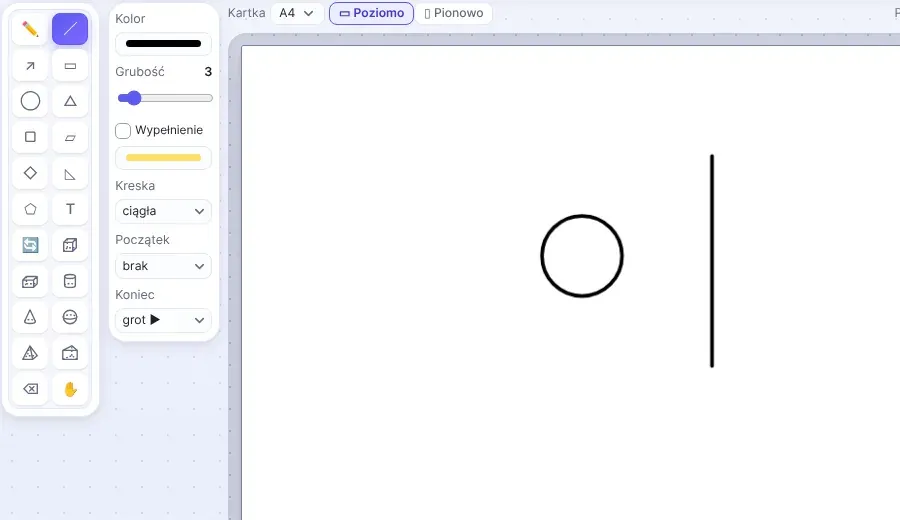
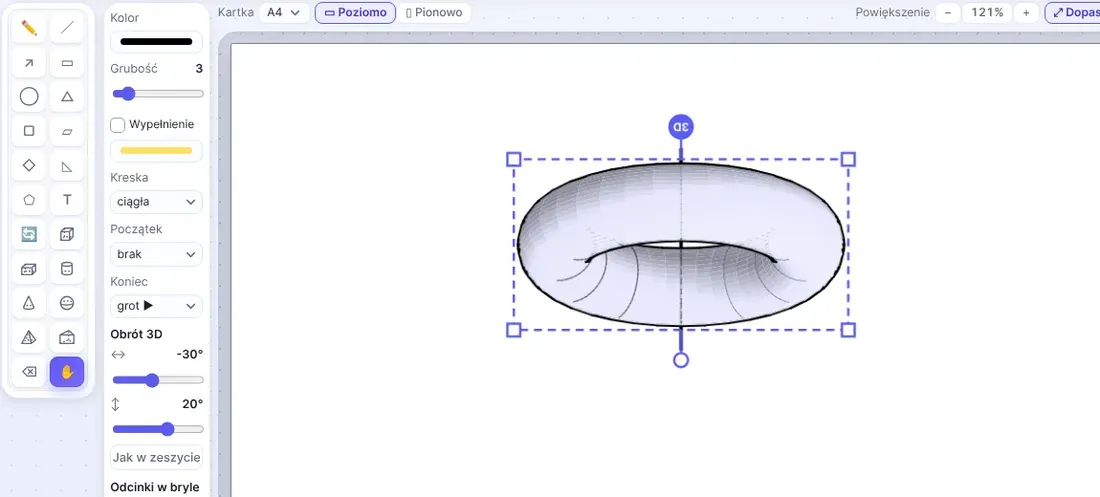
Narysuj figurę, wybierz 🔄 Bryła obrotowa i wskaż oś – figura obróci się na oczach uczniów (animacja) i zamieni w bryłę 3D, którą dalej obracasz, wymiarujesz i zapisujesz do STL. Oś może być bokiem figury, odcinkiem wewnątrz (np. wysokością) albo osobną linią obok figury – wtedy koło daje torus, a trójkąt obrócony wokół osi ukośnej – pochyłą bryłę z wnęką. Program rozpoznaje walec, stożek i kulę, a pozostałe bryły (stożek ścięty, dwa stożki…) zapisuje z nazwą.
Koło i oś obok niegoTorus po obrocie kołaOś ukośna
34
Odcinki w bryłach i figurach – przekątne, wysokości, przekroje
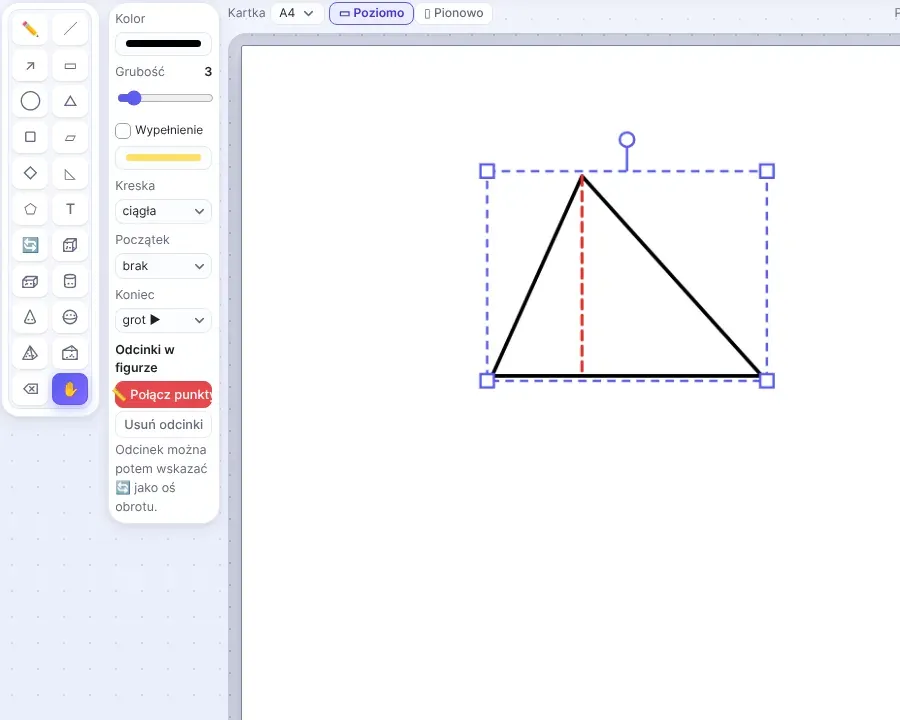
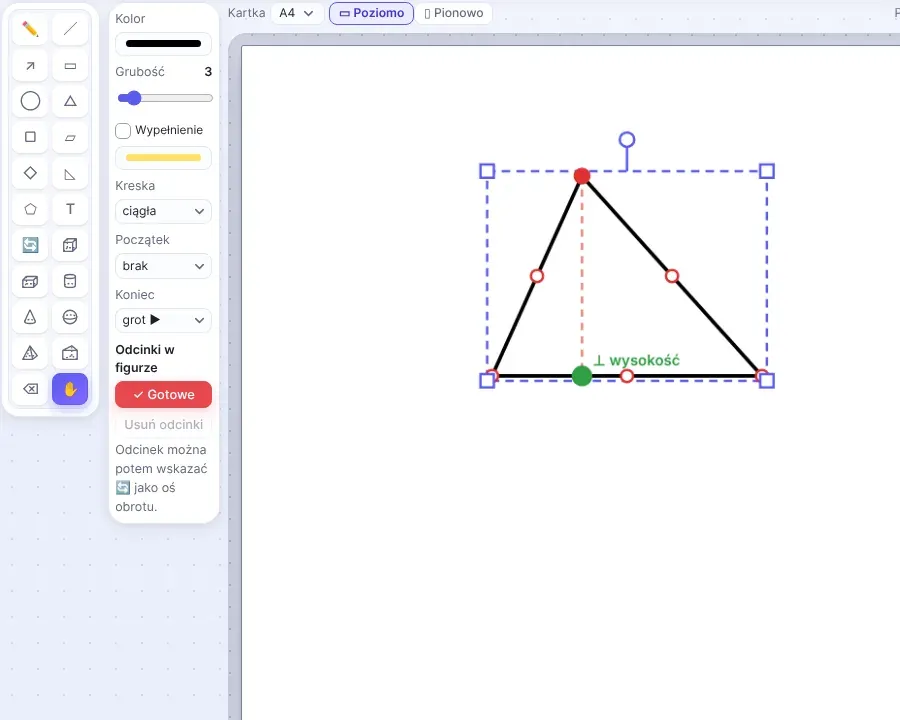
Narzędzie 📏 Połącz punkty dorysowuje czerwone przerywane odcinki między wierzchołkami (w bryłach także środkami podstaw, punktami na okręgu, biegunami kuli) – tak powstają przekątne sześcianu, wysokości ostrosłupa i przekroje. W figurze płaskiej punkt sam przyciąga się do spodka prostopadłej (zielony napis „⊥ wysokość”), więc wysokość trójkąta rysuje się bezbłędnie. Ponowne połączenie tych samych punktów usuwa odcinek, a odcinki przesuwają się, skalują i obracają razem z bryłą.
Przekątna w bryleWysokość trójkąta z przyciąganiem do spodka
35
Wymiarowanie i miary kątów
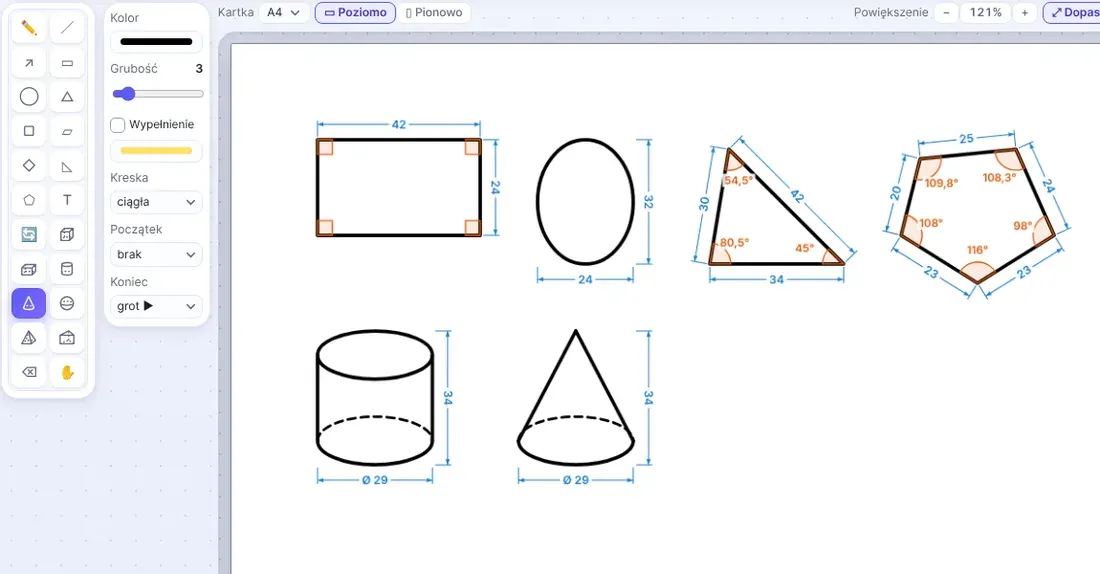
Dwa przełączniki nad kartką działają jak w rysunku technicznym. 📐 Wymiarowanie pokazuje długości w milimetrach według formatu kartki (skala 1:1 do wydruku): boki trójkątów i wielokątów, wymiary prostokąta i elipsy, przekątne rombu, średnicę Ø brył obrotowych i głębokość brył. ∠ Kąty wyznaczają miary kątów wewnętrznych z rzeczywistych współrzędnych wierzchołków (kąt prosty oznaczony kwadracikiem) – możesz sprawdzić, czy trójkąt jest prostokątny albo czy suma kątów wynosi 180°.
wartości liczą się na bieżąco przy skalowaniu,
trafiają do PDF i wydruku, a uczniowie widzą je na lekcji na żywo i w udostępnionej tablicy.
Wymiary i kąty w trójkąciePrzełączniki nad kartką
36
Zapis bryły do STL – druk 3D
Zaznacz bryłę, wpisz największy wymiar w mm (5–400) w sekcji Druk 3D i pobierz plik STL (np. bryla-walec.stl) do Cury lub PrusaSlicera. Siatka jest dokładna (gładki walec, kula, torus), z normalnymi na zewnątrz, więc program nie zgłasza dziur; bryła stoi płaską podstawą na stole. Torus z koła i osi wydrukuje się z prawdziwym otworem. Uczeń może potrzymać walec, który przed chwilą obracał się na tablicy.
Eksport bryły do STL
37
Tabele i wykresy (także funkcji)
Tabela: dodawanie i usuwanie wierszy i kolumn, nagłówek, wyrównanie tekstu, edycja dwuklikiem. Wykres: z wpisanych danych (liniowy, słupkowy, punktowy, kołowy – z kolorami elementów) albo z funkcji matematycznej, np. x^2 - 3*x + 1, sin(x), 2*cos(x/2) (sin, cos, tan, sqrt, abs, exp, ln, log, stałe π i e) z wybranym zakresem osi, tytułem i opisami osi. Wykres traktowany jest jak obraz – przesuwasz go, skalujesz, obracasz i poprawiasz dwuklikiem.
38
Biblioteka ikon do diagramów
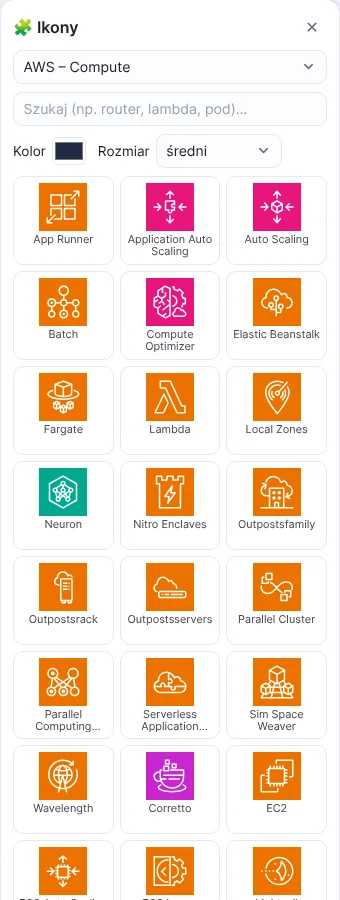
Panel 🧩 Ikony daje gotowe symbole do diagramów – jedno kliknięcie wstawia ikonę, a kolor i rozmiar ustawiasz sam.
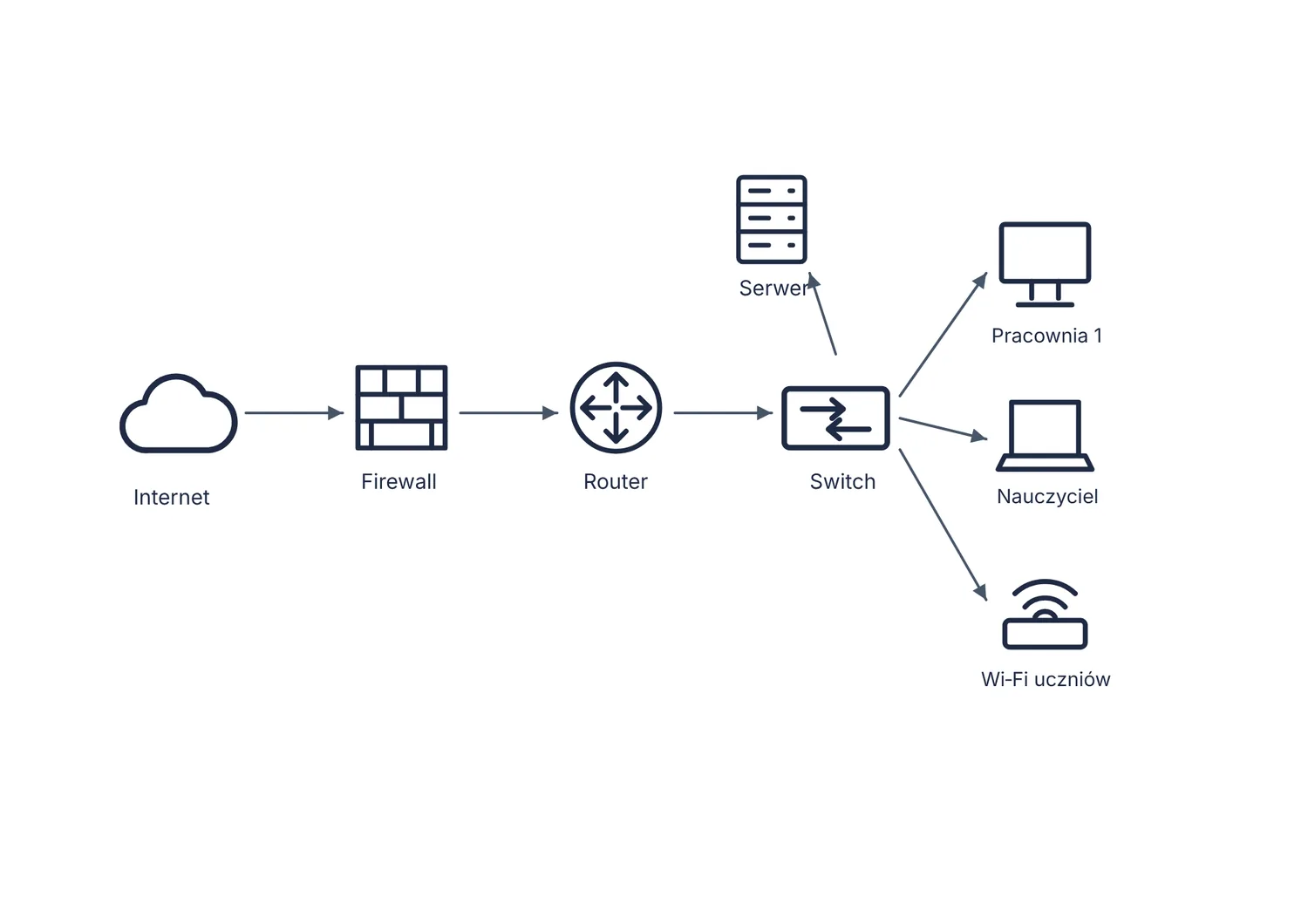
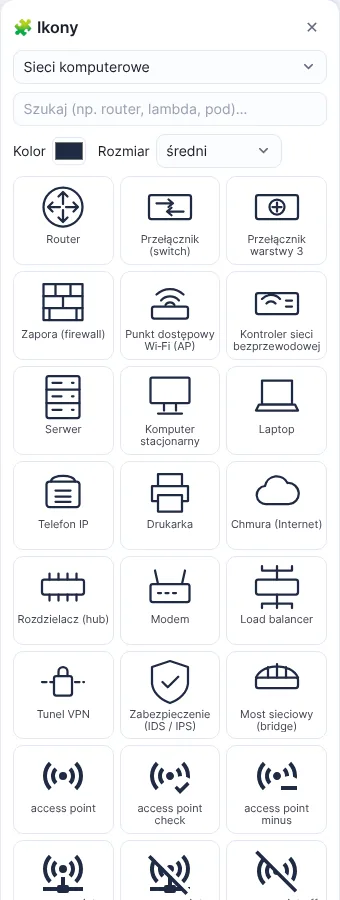
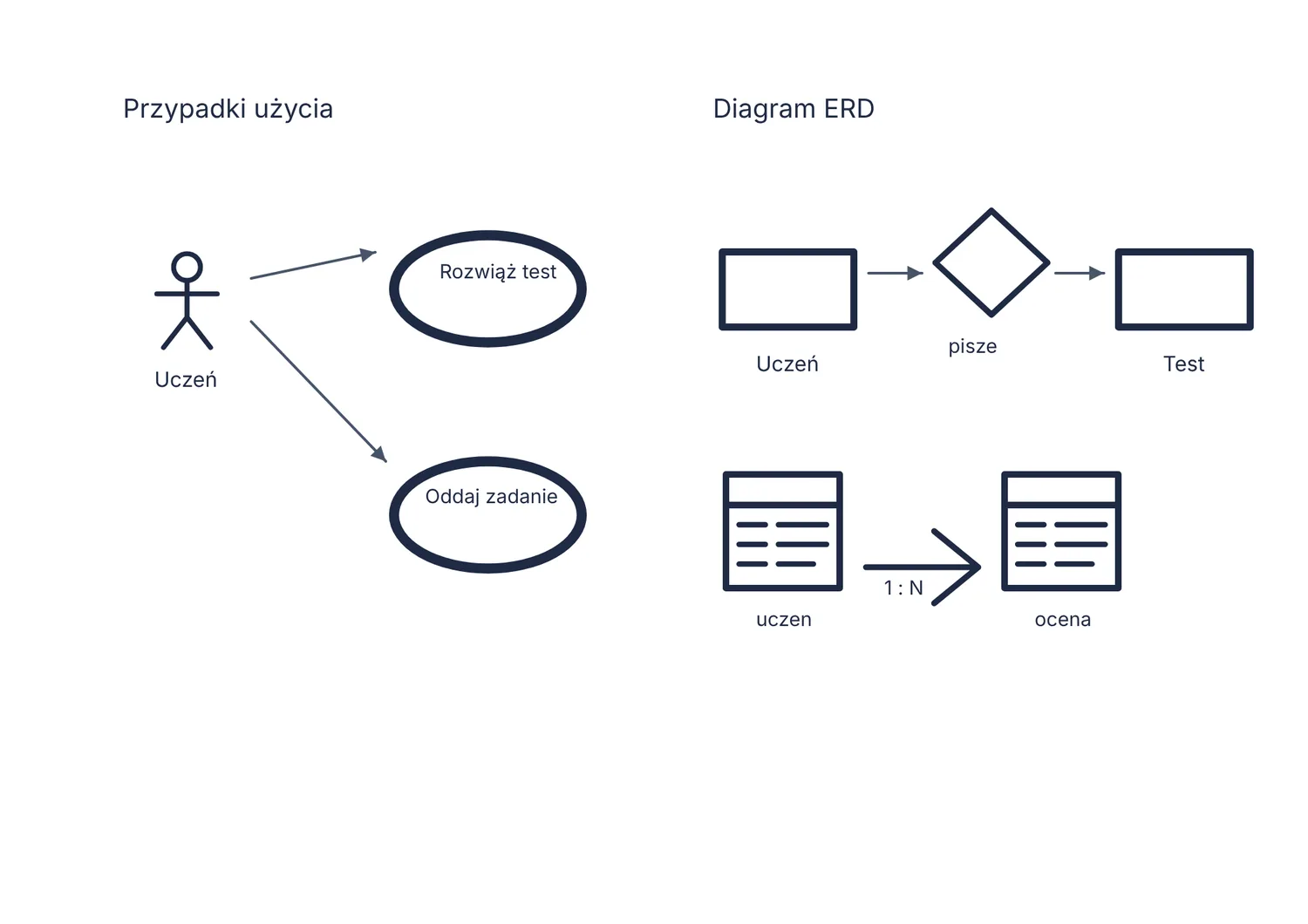
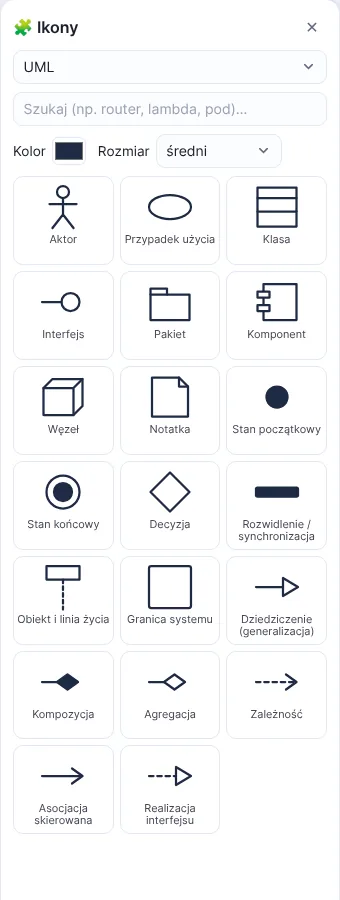
Sieci komputerowe i symbole w stylu Cisco, algorytmy (schematy blokowe), UML, ERD, bazy danych,
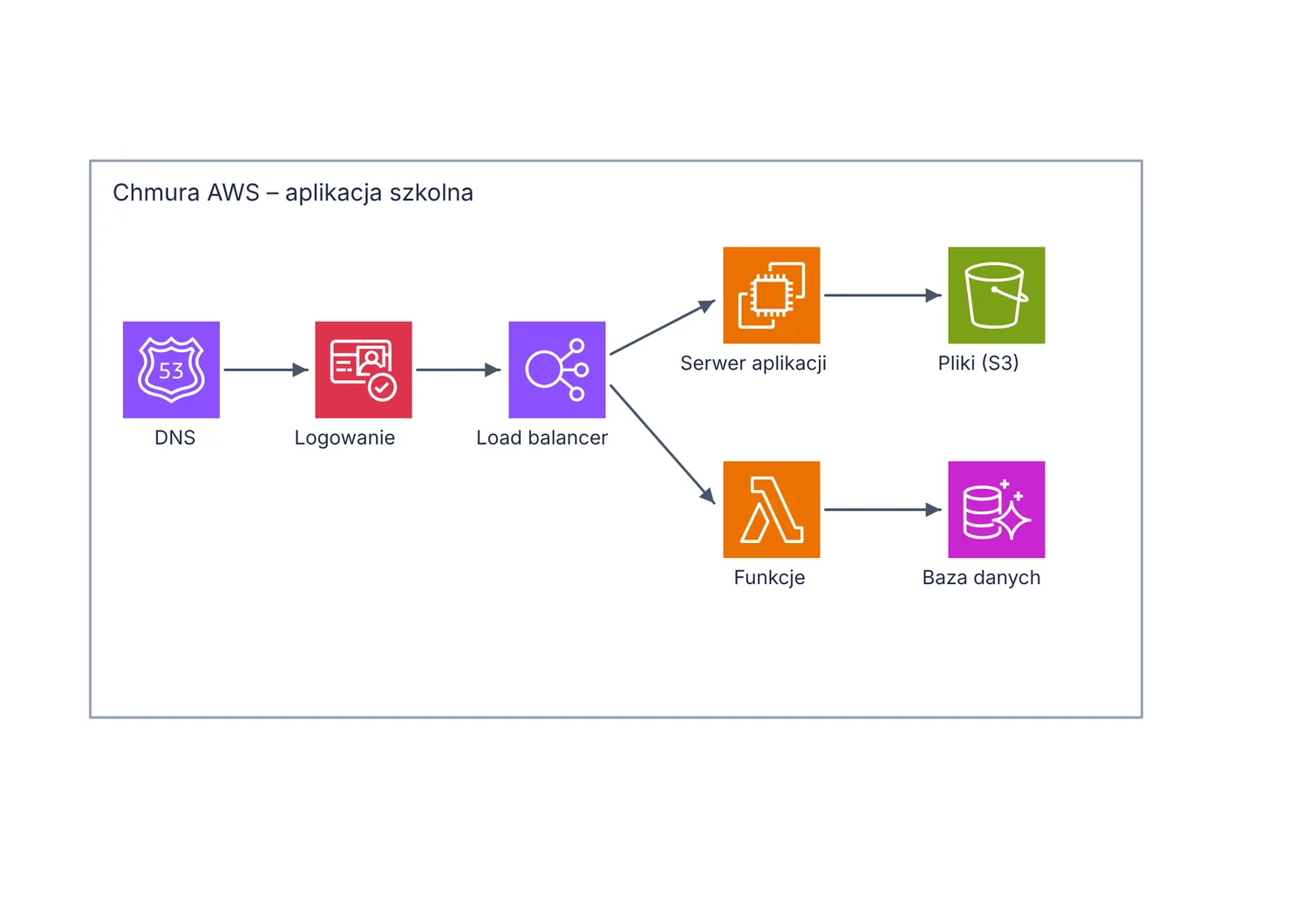
AWS (z podkategoriami: Analytics, Compute, Storage, Security, IoT, Media services, Quantum…), Azure, Google Cloud, Kubernetes, VMware, kontenery, DevOps, integracja,
bezpieczeństwo, web, uczenie maszynowe, analiza danych, blockchain, technologie kwantowe, aplikacje biznesowe, Internet rzeczy,
ponad 7600 zwykłych ikon i emotikony, a do tego wyszukiwarka po nazwie.
Architektura w AWS zbudowana z ikonPanel ikon: kategoria AWS – ComputeSieć szkolna z symbolami sieciowymiPanel ikon: sieci komputeroweUML i ERDPanel ikon: UML
39
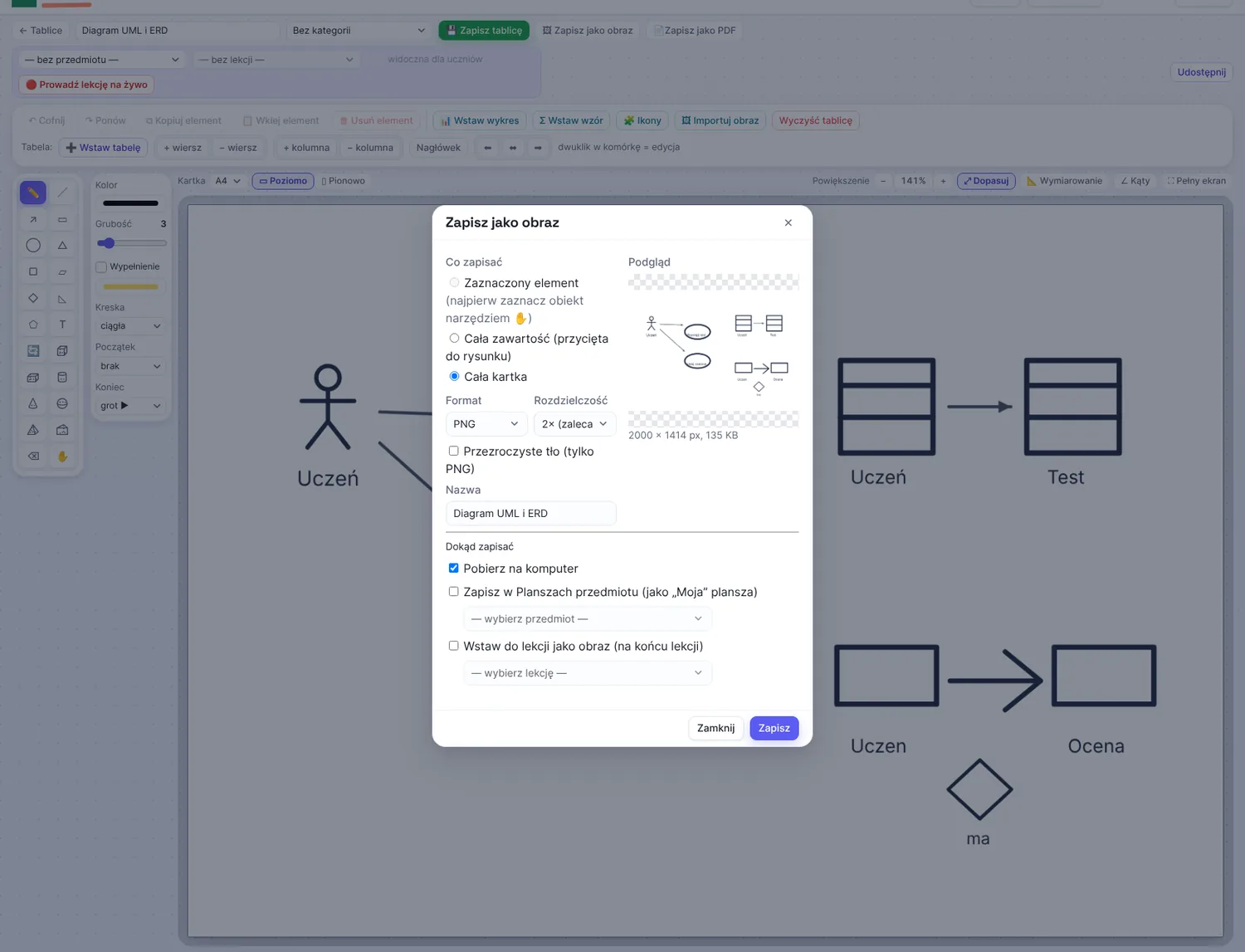
Zapis tablicy jako obraz – do planszy lub prosto do lekcji
Przycisk 🖼 Zapisz jako obraz zapisuje zaznaczony element, całą zawartość albo całą kartkę jako PNG lub JPG (skala 1–3×, przezroczyste tło, margines, podgląd). Obraz pobierzesz, zapiszesz w Planszach przedmiotu jako „moją” planszę albo wstawisz od razu do wybranej lekcji jako blok obrazu – tak diagram z tablicy trafia do materiałów w trzy kliknięcia.
Okno „Zapisz jako obraz” z podglądem
40
Eksport tablicy do PDF
Tablica trafia do PDF w formacie wybranej kartki (A4, A3, A2), z wymiarami i kątami, gdy są włączone – do druku, wysłania uczniom lub dołączenia do dokumentacji.
41
Lekcja na żywo – uczniowie widzą tablicę w czasie rzeczywistym
Wybierasz przedmiot i klikasz 🔴 Prowadź lekcję na żywo – uczniowie dostają w portalu powiadomienie z przyciskiem Dołącz i widzą Twoją tablicę po ułamku sekundy od każdej zmiany, razem z wymiarami i kątami. Zakończenie lekcji zostawia im ostatni stan, a Ty zapisujesz tablicę osobnym przyciskiem. Statystyki liczą Twoje lekcje na żywo (liczbę, czas i liczbę uczniów).
42
Wspólna praca uczniów na jednej tablicy – w czasie rzeczywistym
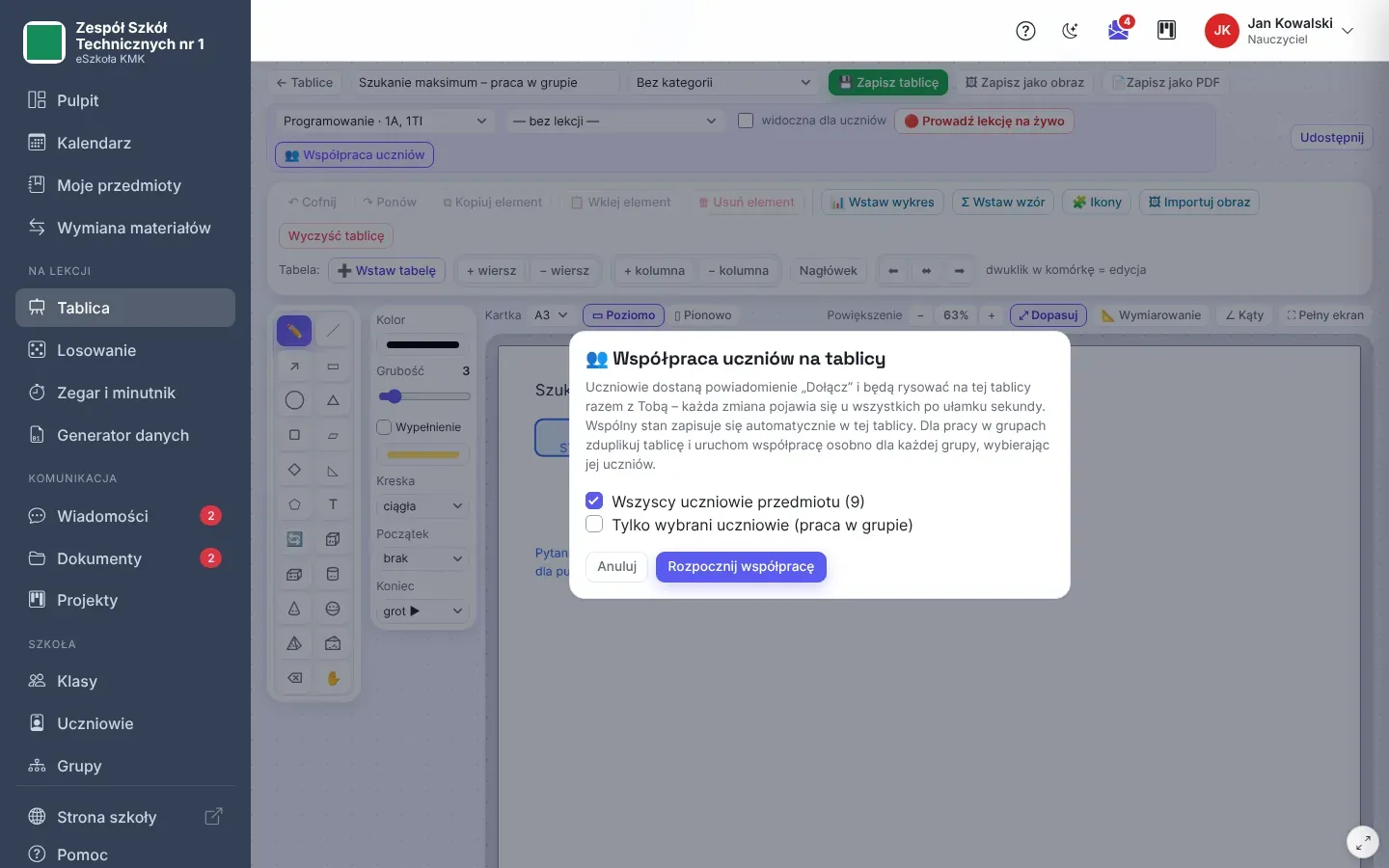
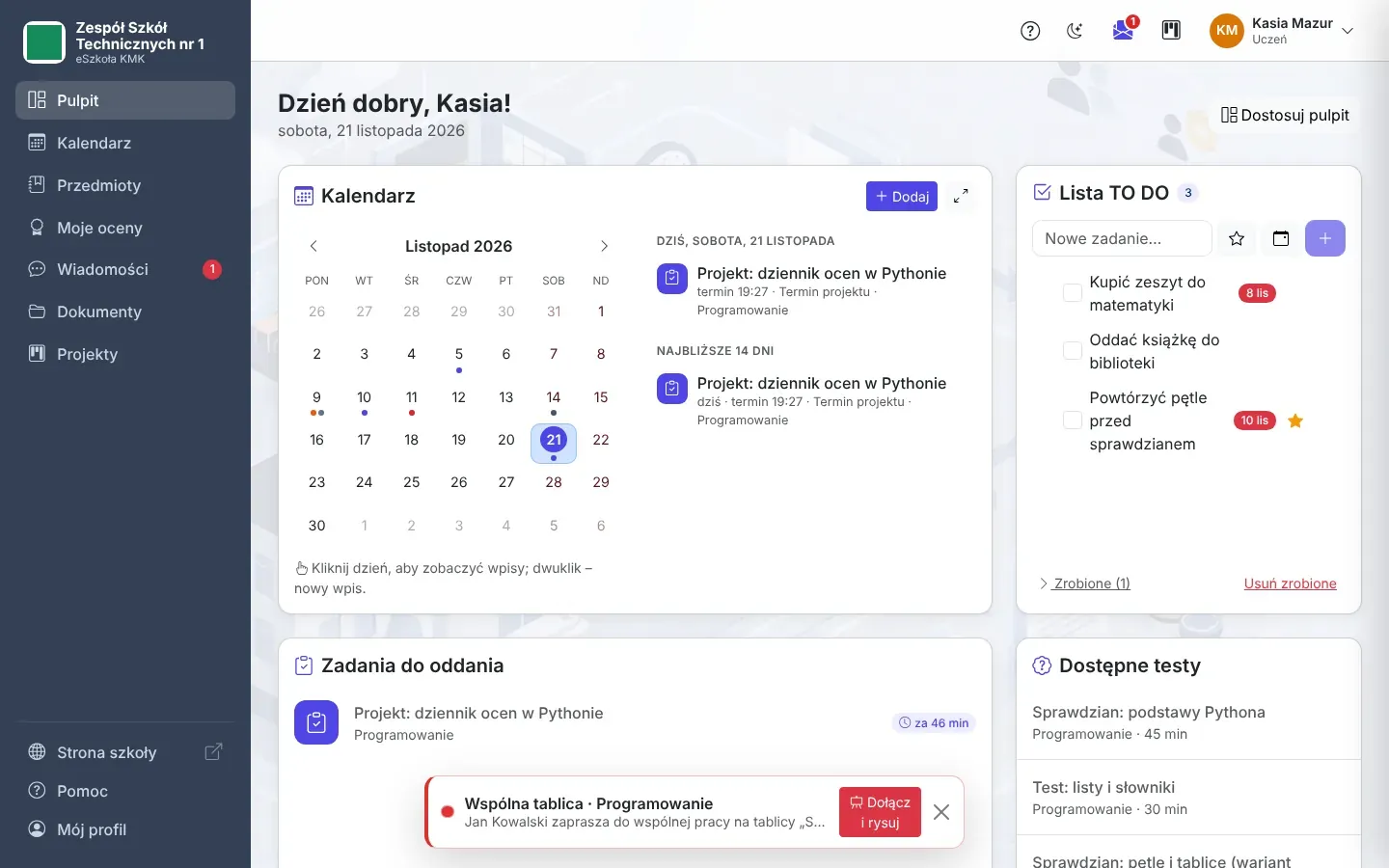
Lekcja na żywo pokazuje tablicę nauczyciela. 👥 Współpraca uczniów idzie dalej: uczniowie rysują na niej razem z Tobą. Wybierasz całą klasę albo tylko wybranych uczniów (praca w grupach), a uczniowie dostają powiadomienie „Wspólna tablica – Dołącz i rysuj” i wchodzą jednym kliknięciem – także ze strony przedmiotu lub lekcji.
Zmiany widać u wszystkich po ułamku sekundy; dwie osoby mogą rysować jednocześnie w różnych miejscach, bez nadpisywania sobie pracy.
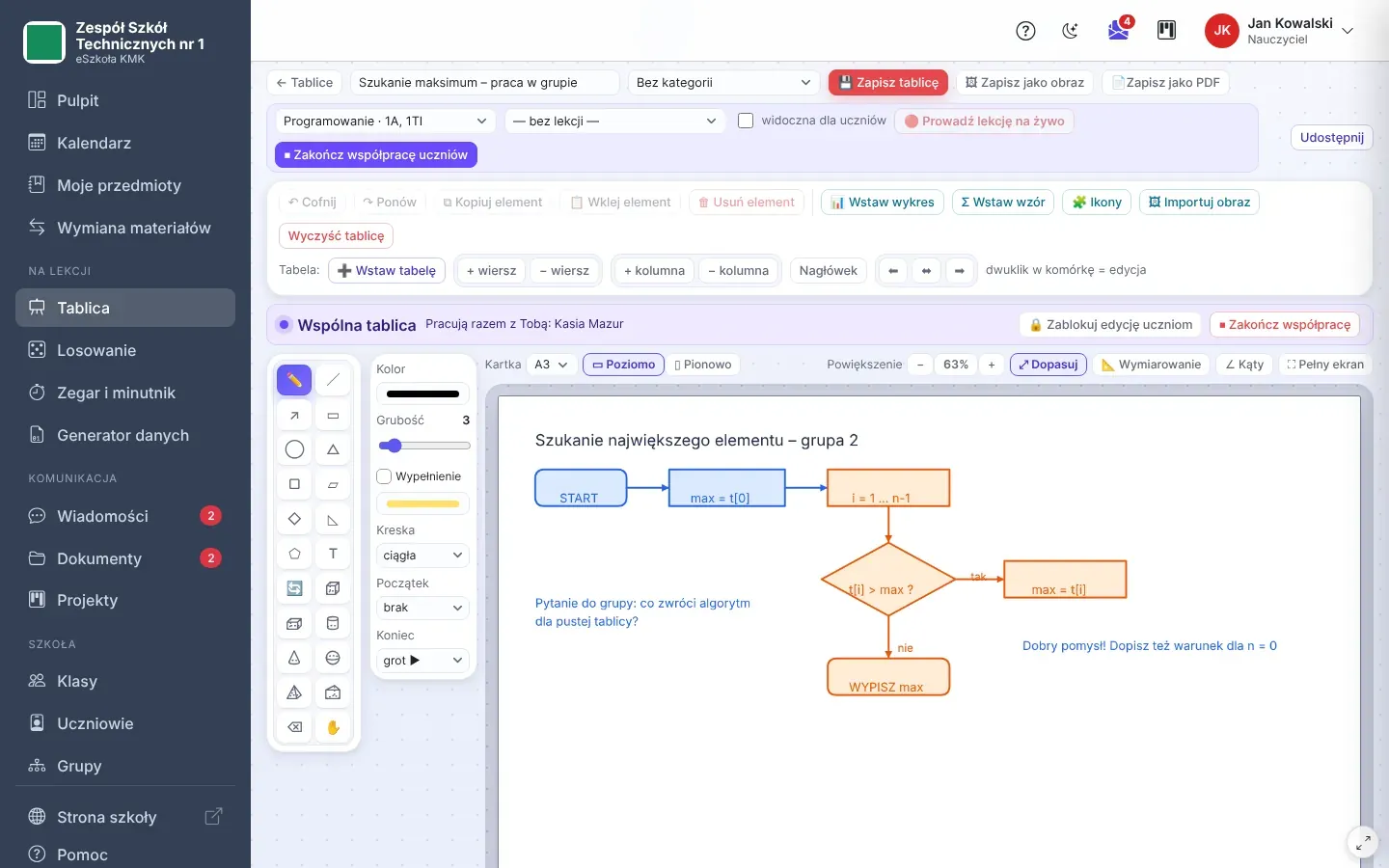
Pasek z listą osób na tablicy, przycisk 🔒 blokady edycji (uczniowie tylko oglądają) i ⏹ zakończenia – stan zostaje w Twojej tablicy, uczniowie widzą ją do odczytu.
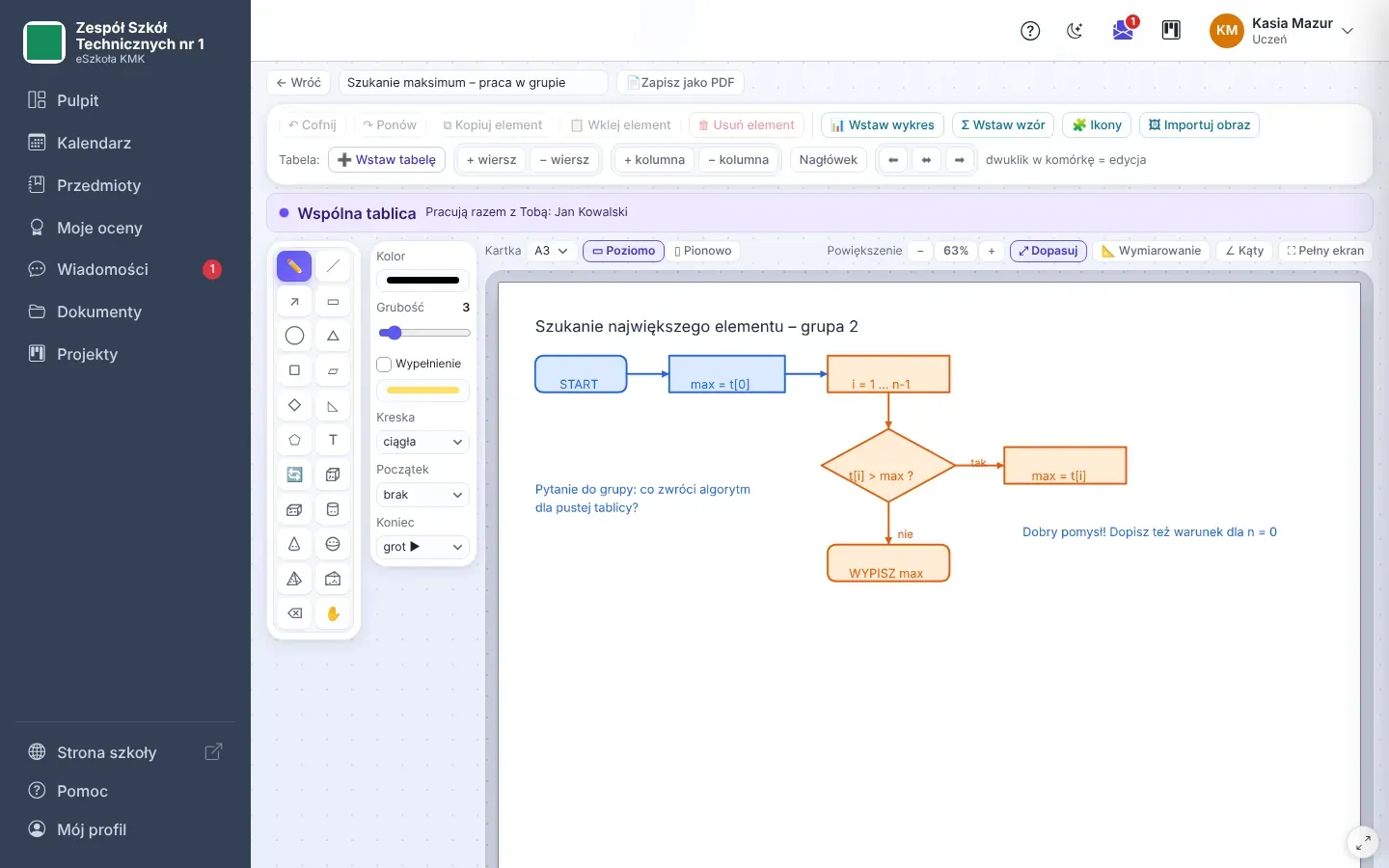
Autozapis wspólnej pracy; Cofnij / Ponów działa tylko na własnych elementach, więc nikt nie cofnie cudzej pracy.
Do pracy w grupach: zduplikuj tablicę dla każdej grupy i uruchom współpracę z innym zestawem uczniów – Ty widzisz wszystkie i dołączasz, gdzie trzeba.
Wybór: cała klasa albo wybrani uczniowieWidok nauczyciela: osoby na tablicy, blokada, zakończenieWidok ucznia – te same narzędziaPowiadomienie „Dołącz i rysuj”
43
Udostępnianie tablicy: uczniowie, link publiczny, rzutnik
Zaznaczasz „widoczna dla uczniów” – tablica (w ostatnim zapisie) pojawia się w zakładce Tablice przedmiotu i na stronie powiązanej lekcji, tylko do odczytu. Przycisk Udostępnij tworzy link publiczny bez logowania – do rzutnika, dla gości, rodziców – który sam się odświeża (w czasie lekcji na żywo pokazuje bieżący stan, poza nią – ostatni zapis). Ponowne kliknięcie wyłącza link.
44
Transmisja ekranu i dźwięku (wersja 3) wersja 3
Lekcja zdalna: nauczyciel udostępnia ekran, okno lub kartę razem z dźwiękiem systemu i mikrofonem, a uczniowie przedmiotu oglądają i słuchają, pisząc na czacie klasy obok obrazu. Odbiór jest tylko jednokierunkowy – uczniowie nie widzą się nawzajem. Transmisja działa na własnym serwerze szkoły (LiveKit, licencja Apache 2.0, bezpłatny).
⏱️
Narzędzia na lekcji
Trzy małe narzędzia, które nauczyciel otwiera na rzutniku lub tablicy interaktywnej.
45
Losowanie uczniów i podział na grupy
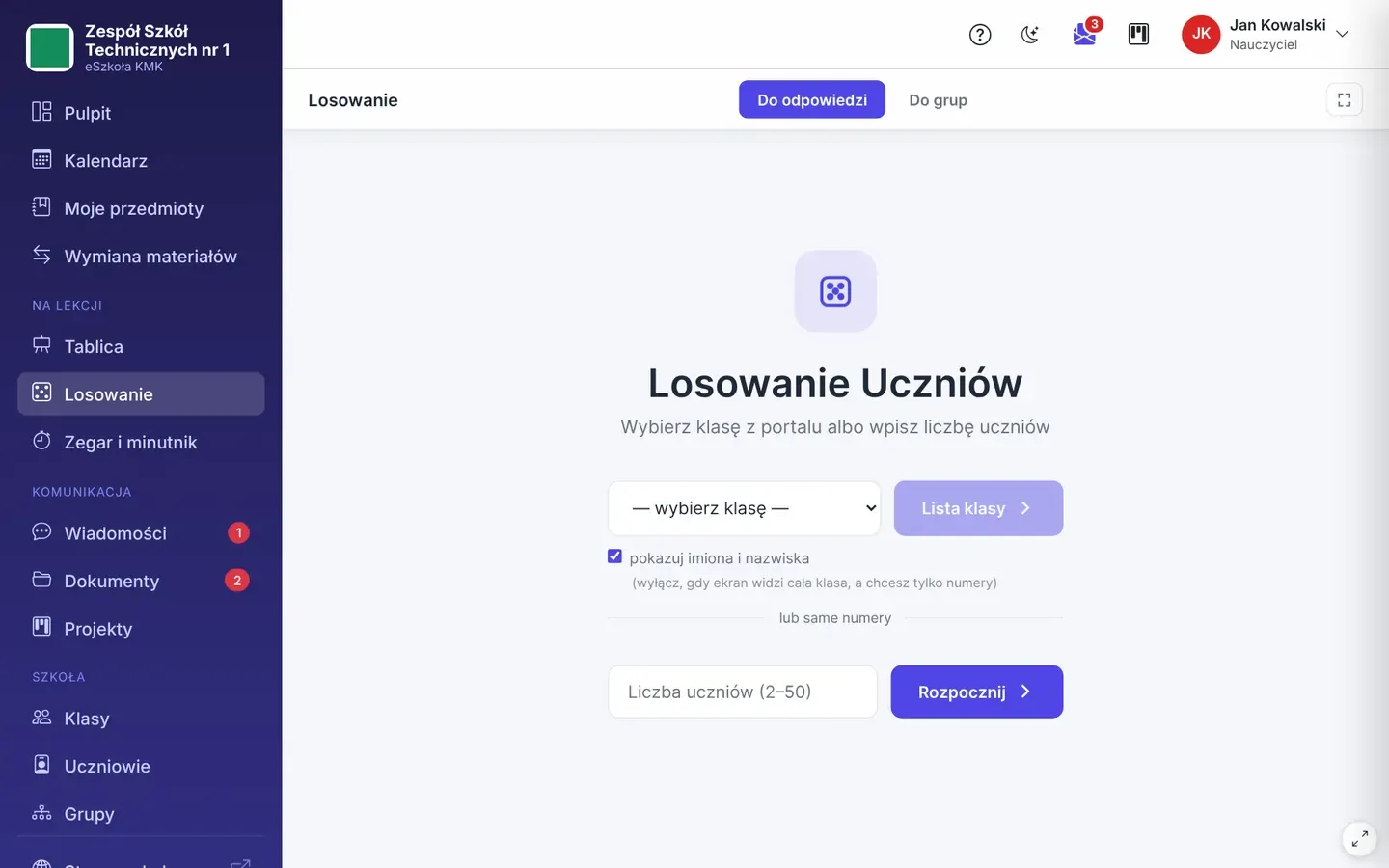
Losowanie do odpowiedzi bez powtórzeń z historią, podział na grupy i wybór klasy z portalu – wyniki z prawdziwej listy (numer z dziennika i imię). „Ukryj nazwiska” zostawia same numery, a kliknięcie ucznia wyklucza nieobecnego. Pełny ekran klawiszem F.
Losowanie do odpowiedzi
46
Zegar, minutnik i stoper
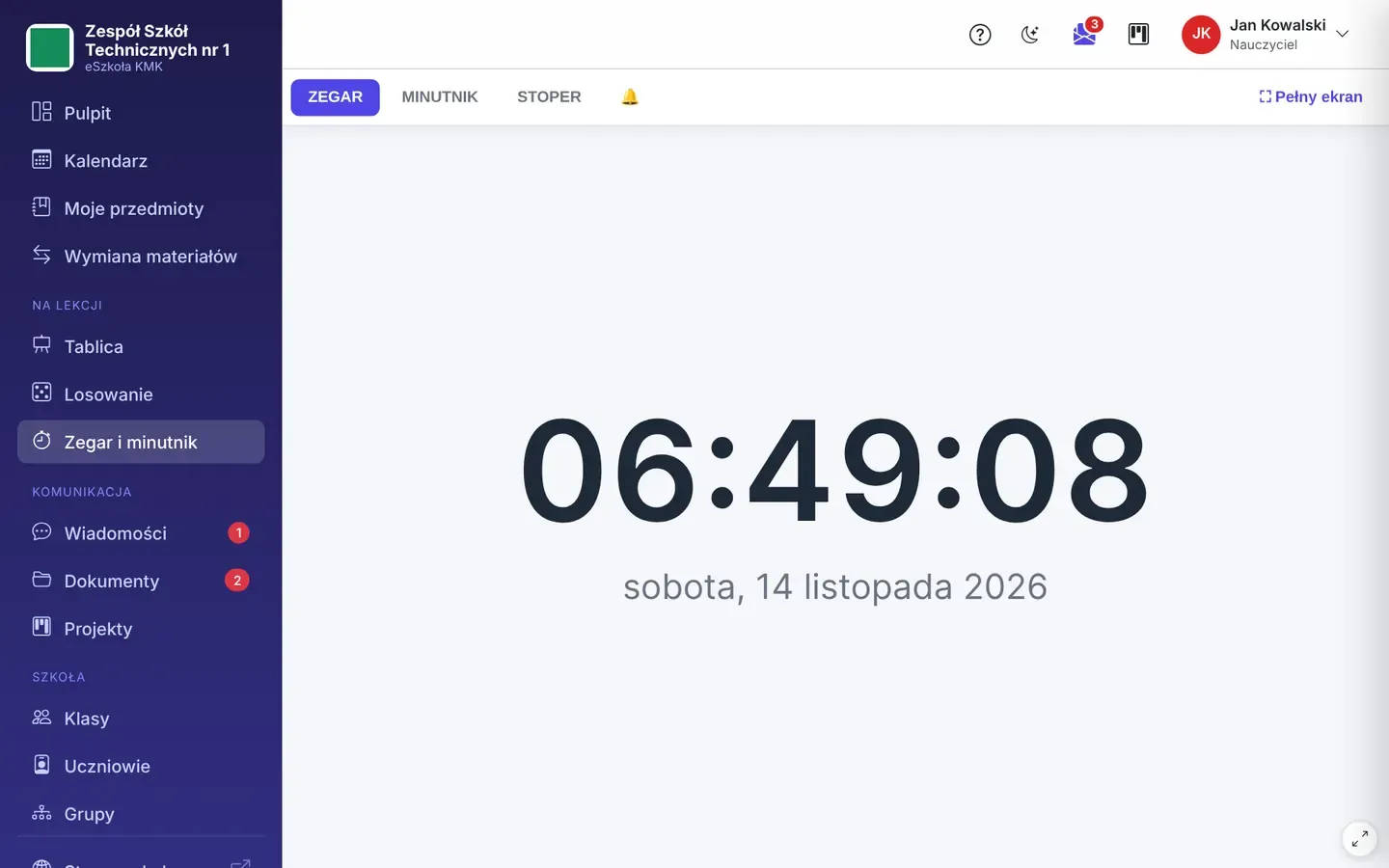
Zegar z datą, minutnik (szybki wybór 1–45 min, widok cyfrowy lub tarcza, ostatnie 10% na czerwono, sygnał dźwiękowy) i stoper z pomiarami. Pełny ekran pokazuje sam czas – dla całej klasy.
Minutnik na pełnym ekranie
47
Generator danych dla programistów
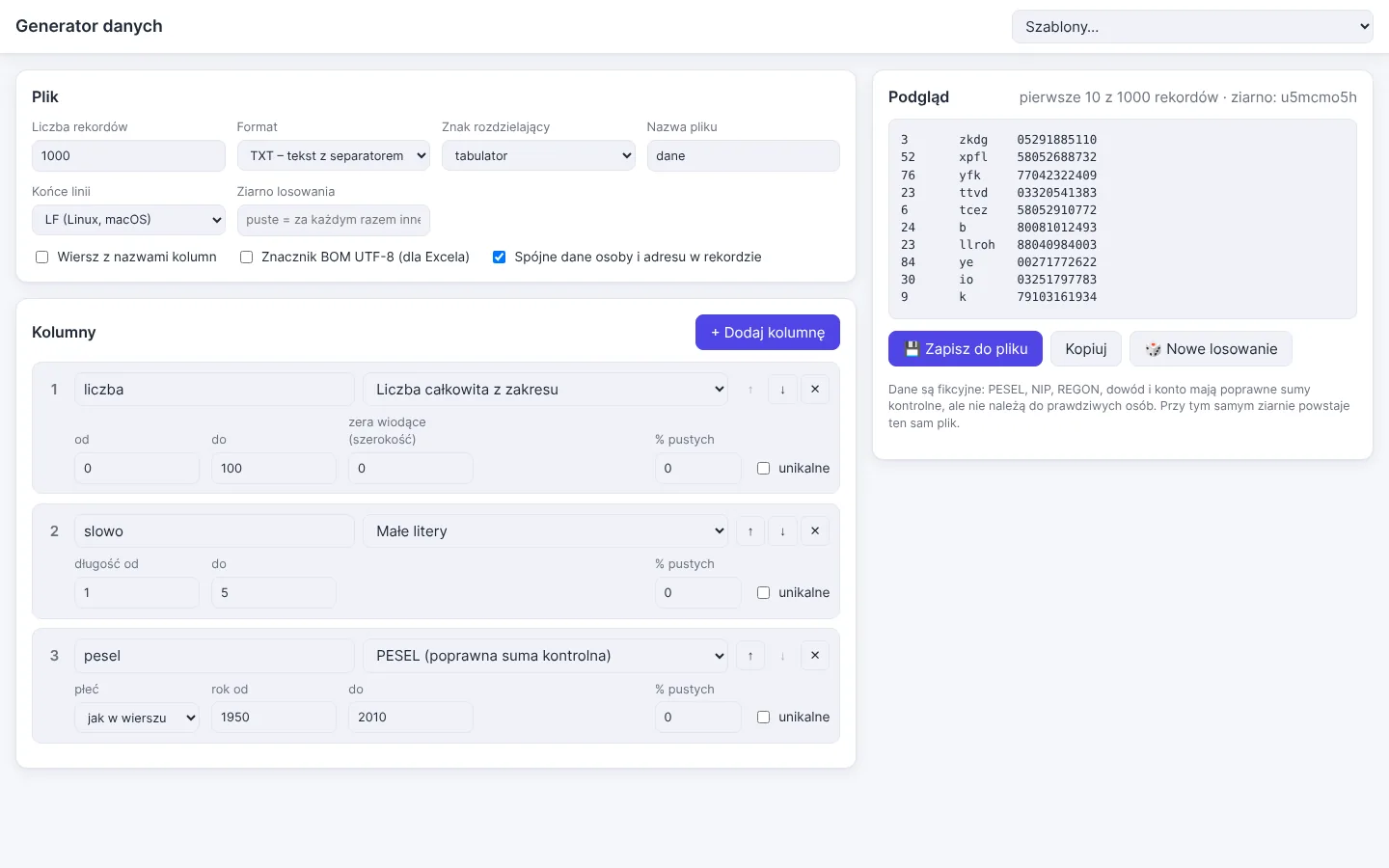
Pliki z danymi do zadań: dowolna liczba rekordów (do miliona) i kolumn, zapis do TXT, CSV, JSON lub XML z wybranym separatorem. Do wyboru liczby, litery o zadanej długości, imiona, nazwiska, PESEL, NIP, REGON, IBAN (z poprawnymi sumami kontrolnymi), daty, miasta, województwa, kody pocztowe, ulice, telefony, e-maile, oceny i wiele innych – z unikalnością, odsetkiem pustych wartości i ziarnem losowania (ten sam plik za każdym razem). Działa w przeglądarce, bez serwera.
Generator: tysiąc rekordów w kilka sekund
💬
Komunikacja i organizacja pracy
Czat, dokumenty z potwierdzeniem, kalendarz z przypomnieniami, lista TO DO i projekty grupowe – żeby nie szukać niczego w trzech aplikacjach.
48
Czat
Rozmowy z całą klasą, z wybranymi osobami, z całą grupą (np. rada pedagogiczna) i prywatne 1:1. Obrazy z podglądem, PDF, ZIP i dokumenty (przeciągnij, wklej ze schowka), wiadomości na żywo, licznik nieprzeczytanych, tryb ogłoszeń i zarządzanie uczestnikami. Uczniowie i rodzice mogą pisać tylko do nauczycieli i pracowników szkoły.
Czat nauczycielaCzat w widoku ucznia
49
Koperta z panelem wiadomości i dokumentów
Ikona koperty obok menu pokazuje liczbę nowości; jedno kliknięcie wysuwa panel, z którego odpiszesz na rozmowę lub otworzysz dokument – bez opuszczania bieżącej strony.
50
Obieg dokumentów
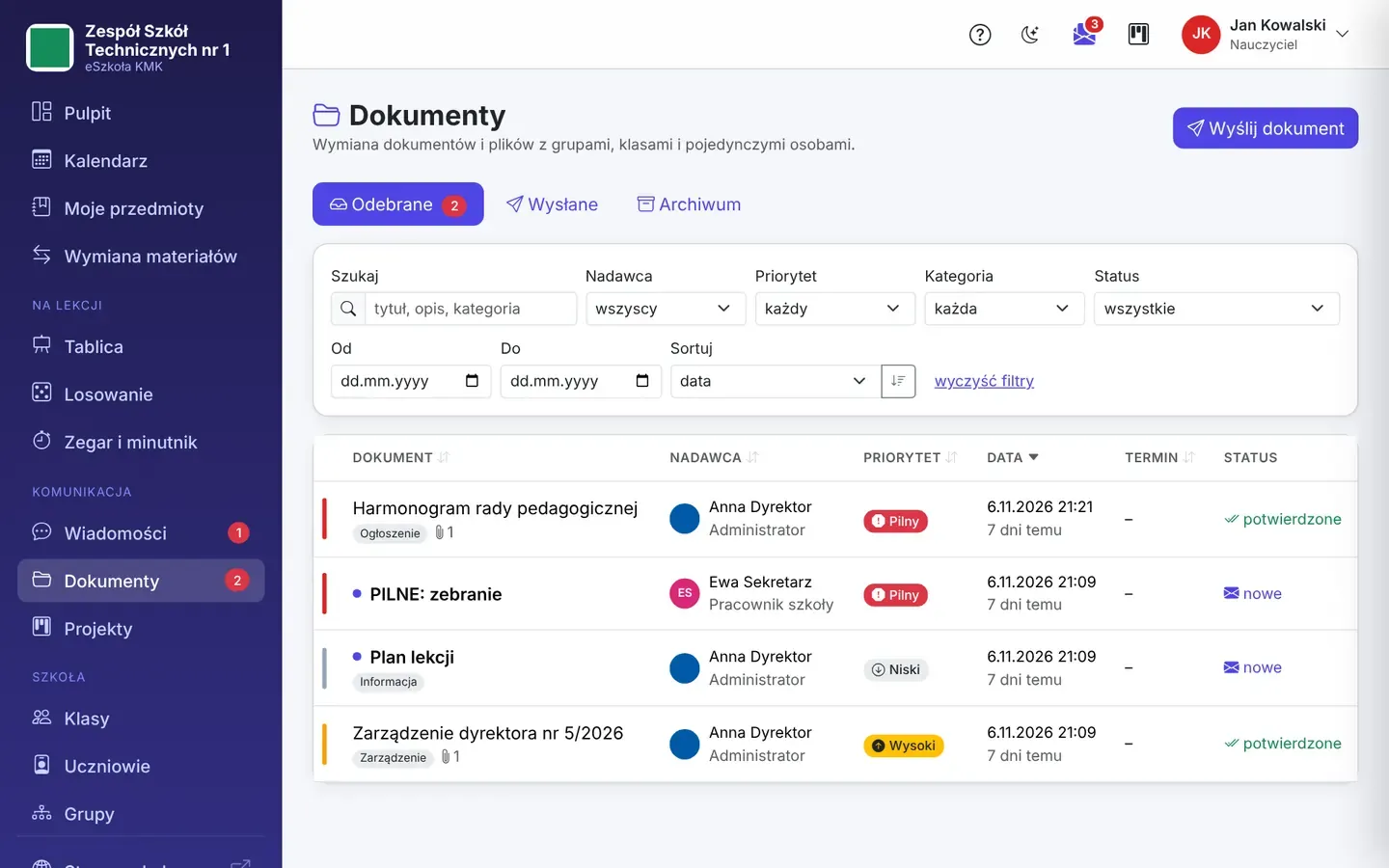
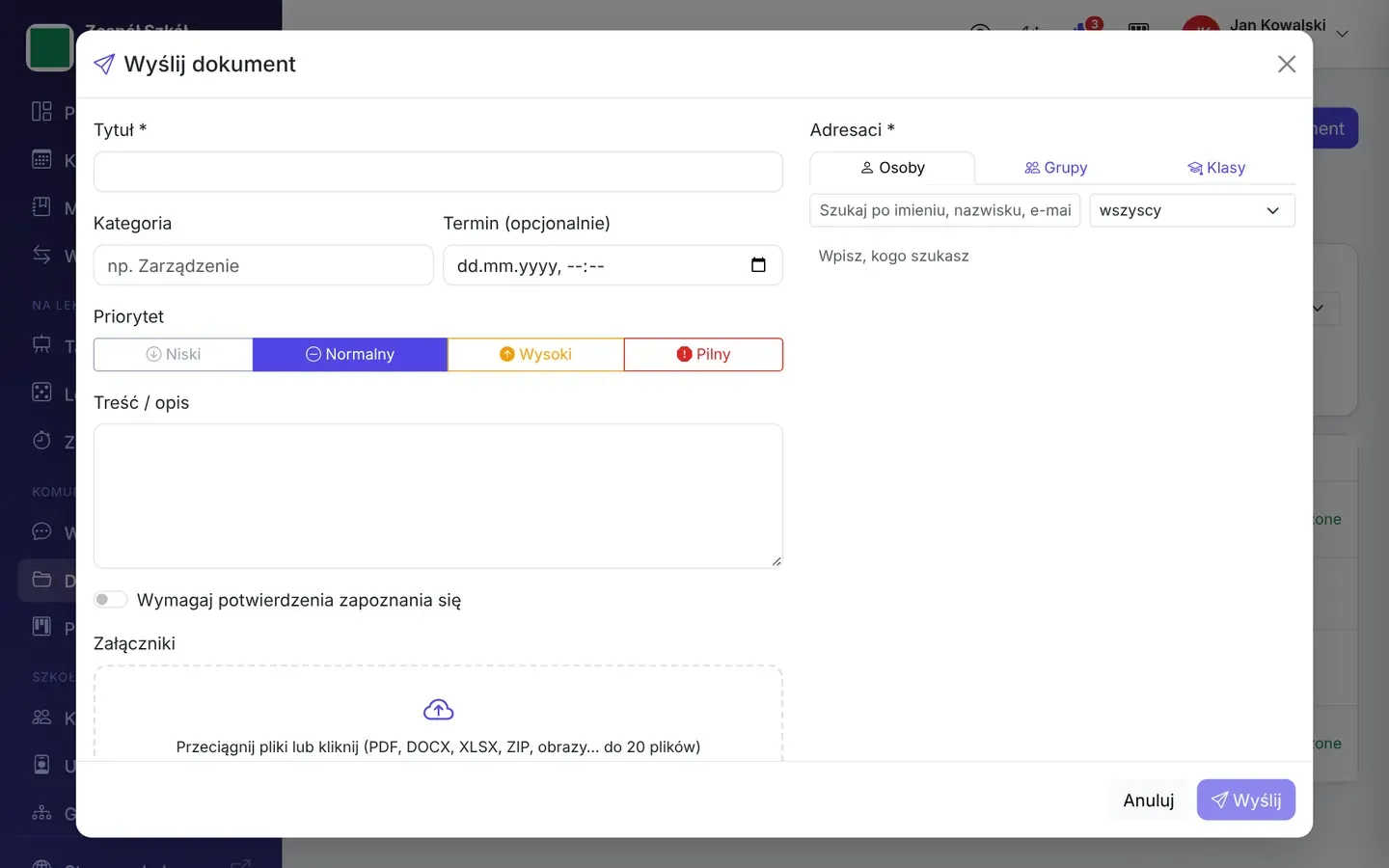
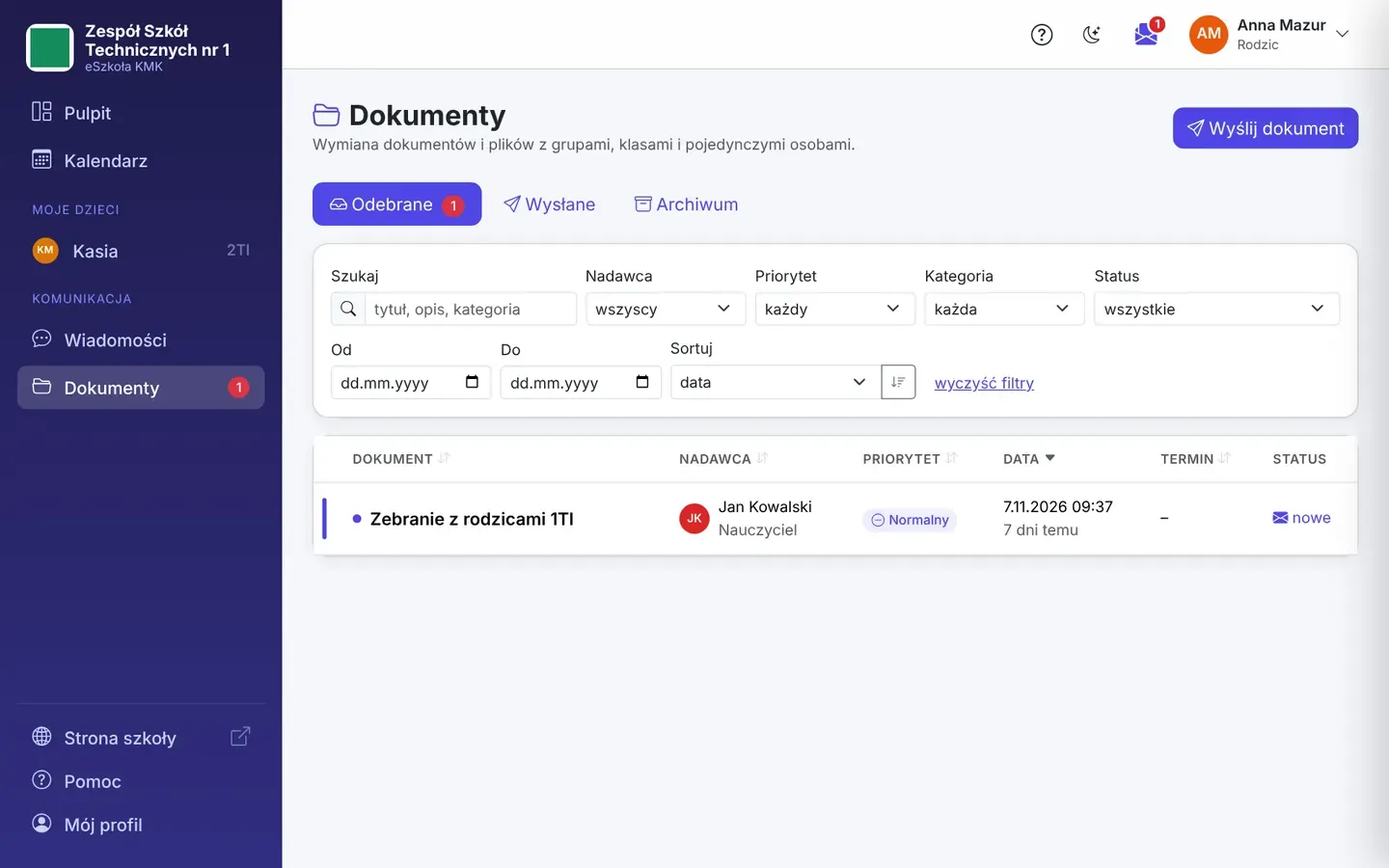
Wysyłaj dokumenty z załącznikami do grup, klas i pojedynczych osób. Ustaw priorytet (od niskiego do pilnego), kategorię, termin i wymagaj potwierdzenia zapoznania się. Skrzynki Odebrane, Wysłane i Archiwum mają filtry i sortowanie; nadawca widzi, kto i kiedy przeczytał oraz potwierdził.
Skrzynka dokumentówNowy dokument z adresatami i potwierdzeniemDokumenty w widoku ucznia
51
Kalendarz z przypomnieniami
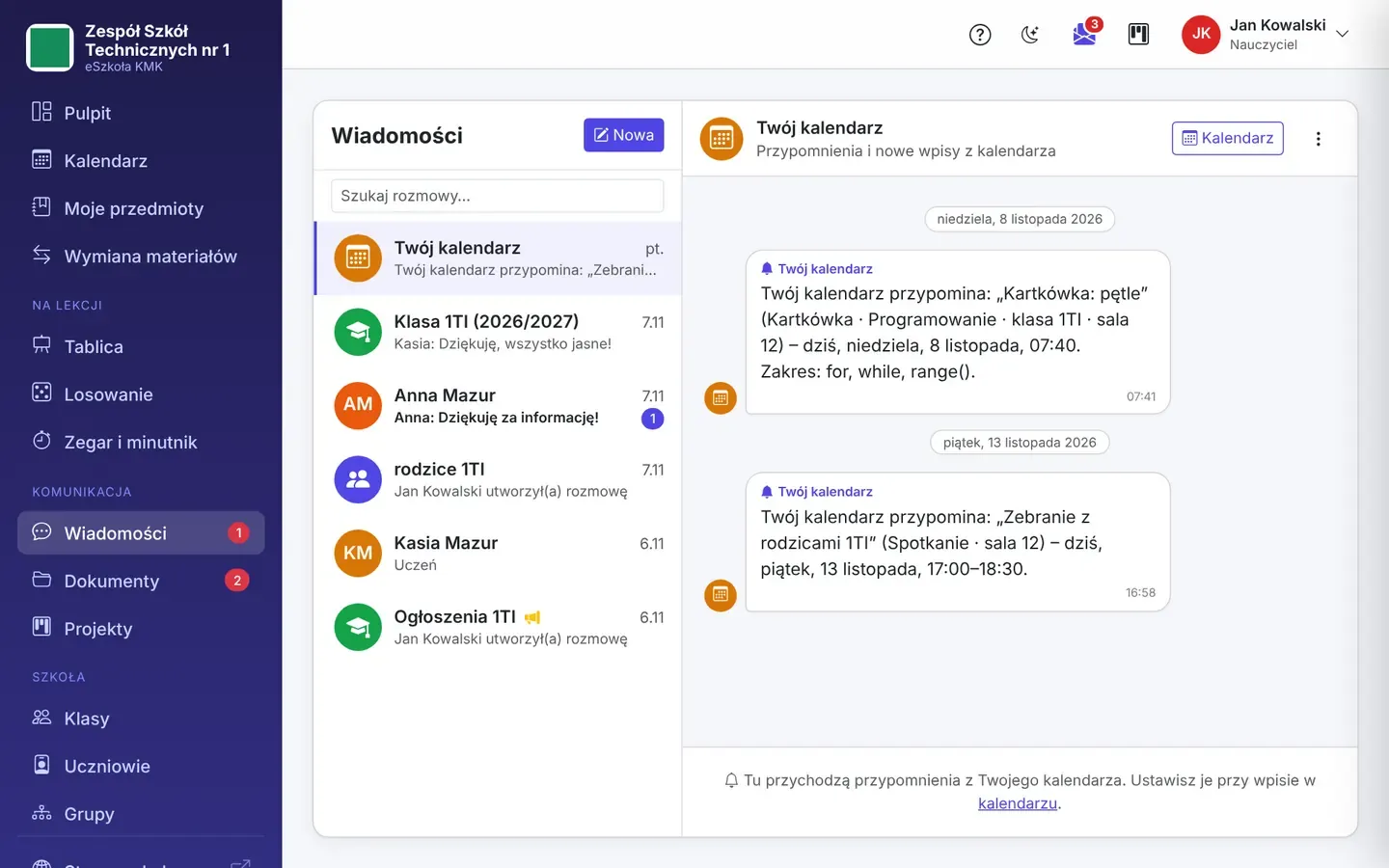
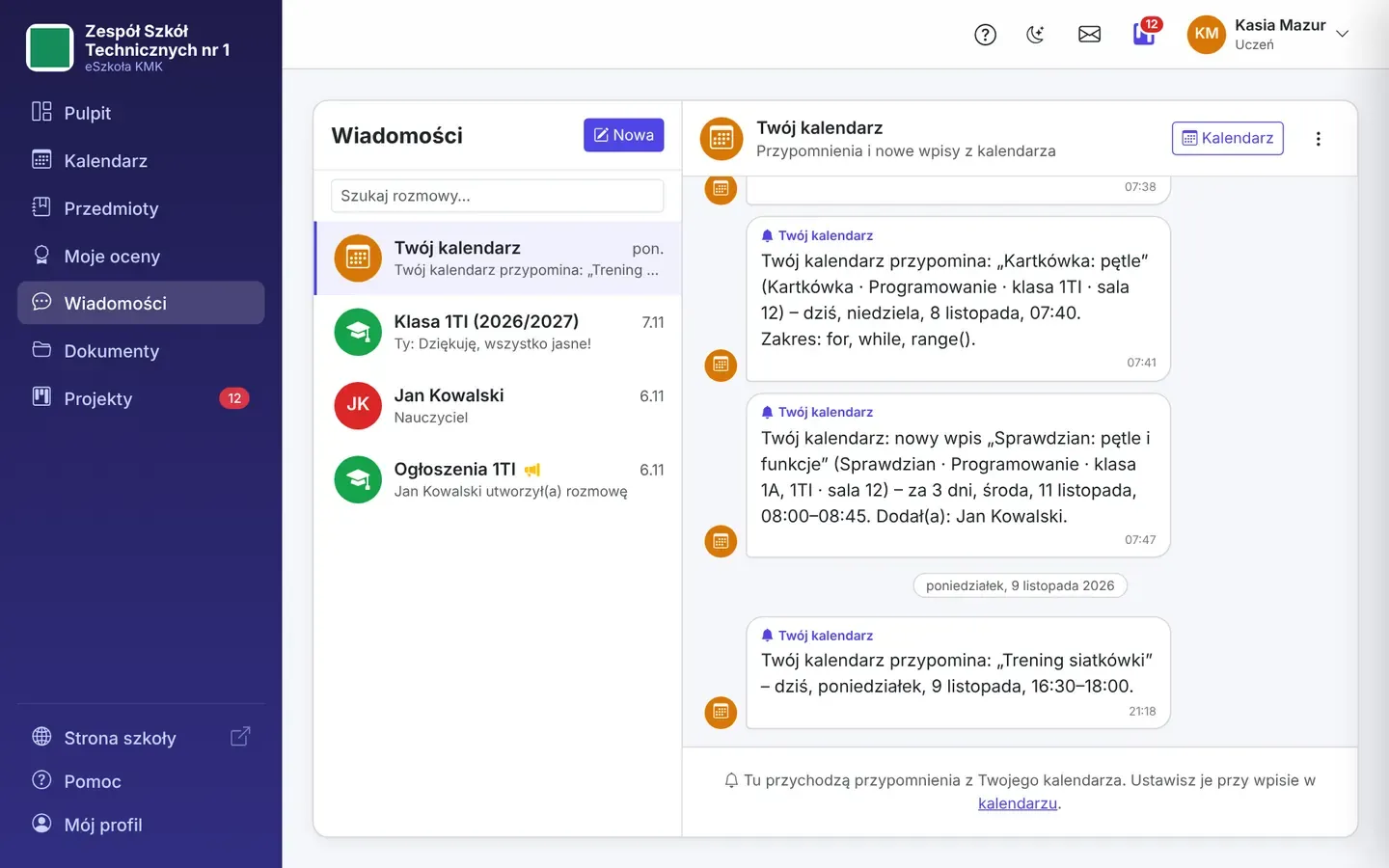
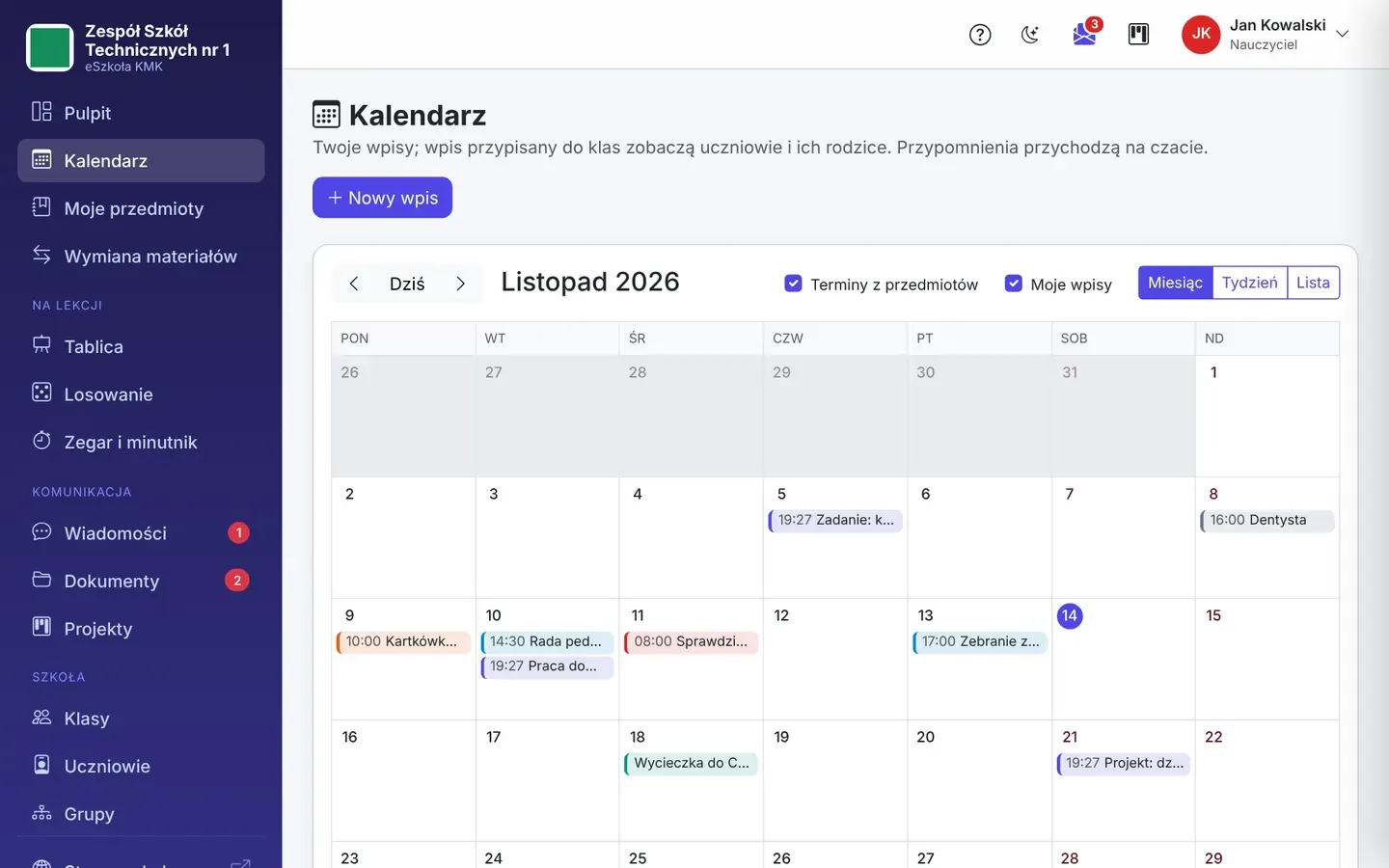
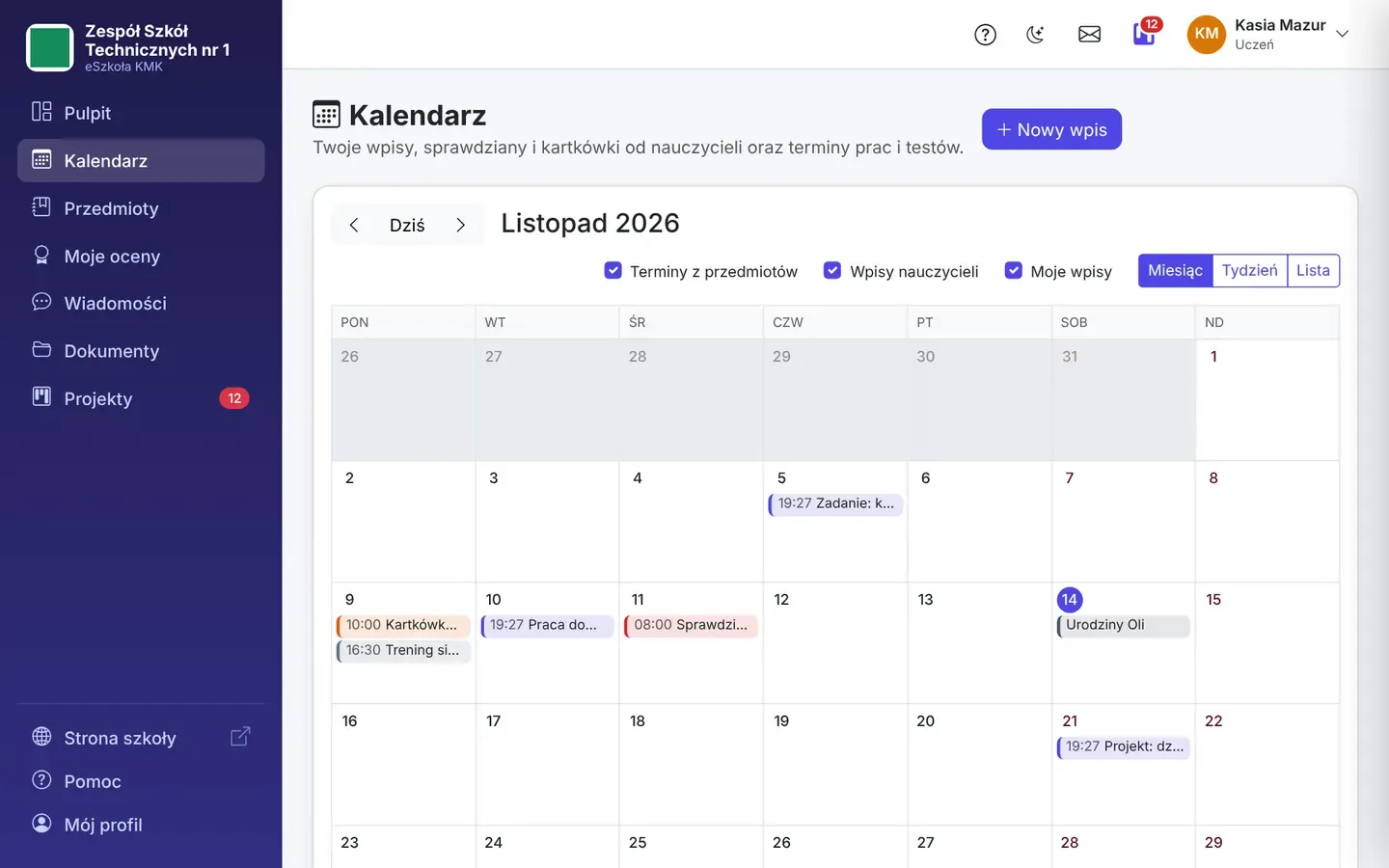
Widok miesiąca, tygodnia i listy. Wpisy własne (sprawdzian, kartkówka, wycieczka, zebranie…) i wpisy dla klas – widoczne u wszystkich uczniów i ich rodziców. Terminy prac domowych i okna testów dodają się same. Do każdego wpisu ustawiasz do 5 przypomnień na czacie – wiadomość przychodzi w rozmowie „Twój kalendarz”.
Kalendarz nauczycielaKalendarz ucznia
52
Lista TO DO
Prywatna lista zadań na pulpicie: dodawanie Enterem, gwiazdka „ważne”, termin (dziś/jutro/data, po terminie na czerwono), odhaczanie, edycja dwuklikiem i zmiana kolejności przeciąganiem.
53
Projekty – praca w grupie (w stylu Trello)
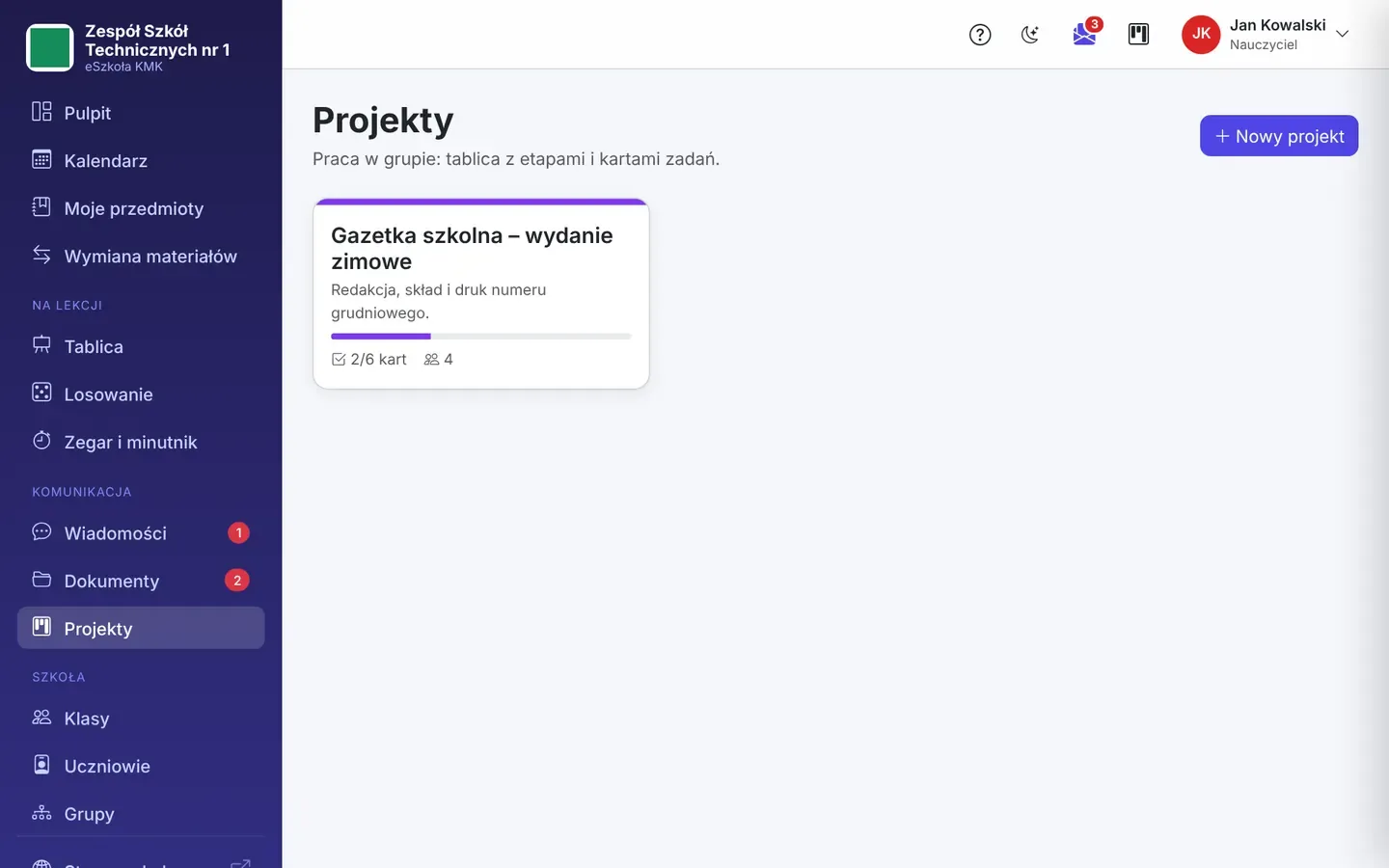
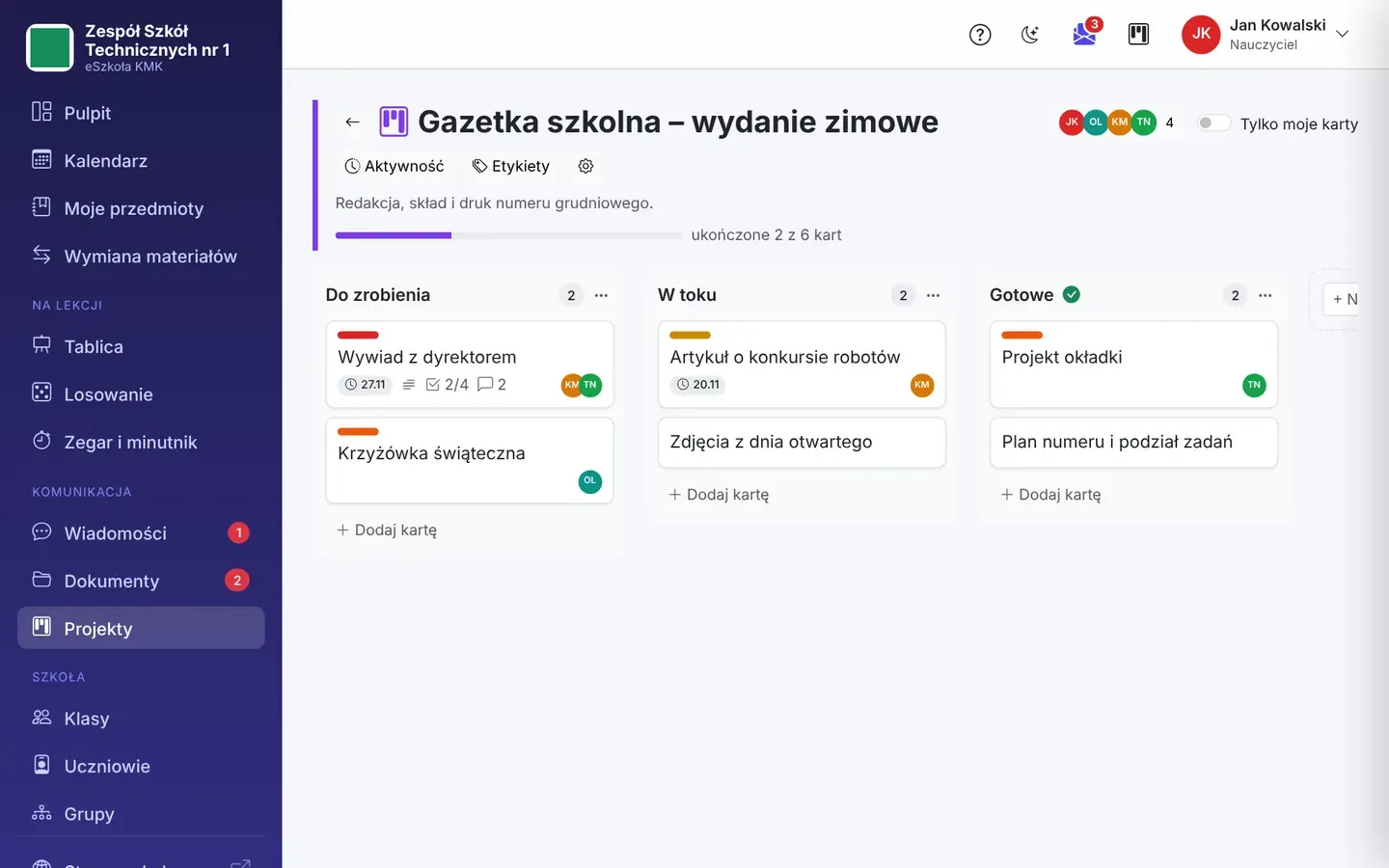
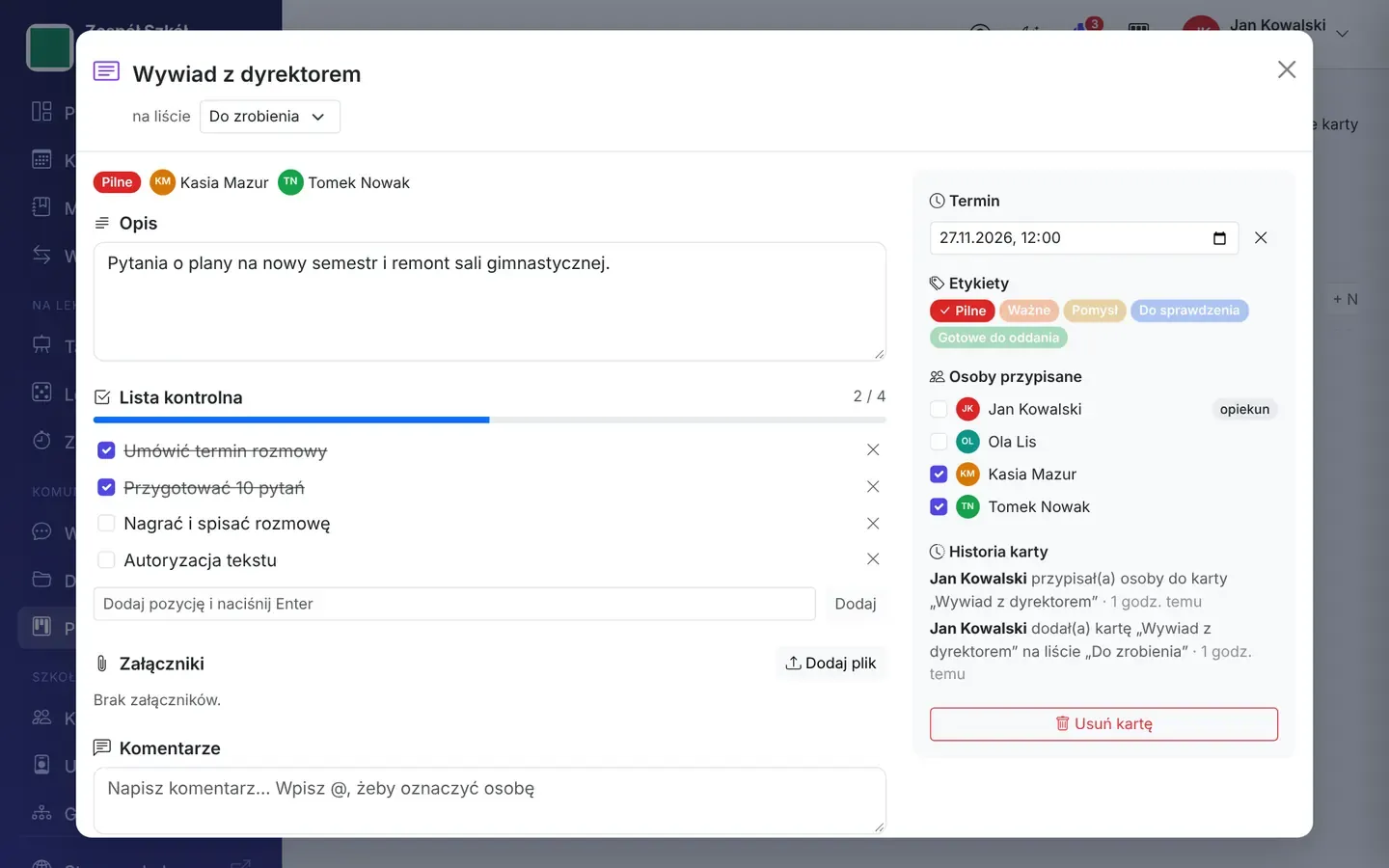
Nauczyciel zakłada projekt i dodaje uczestników: klasy, wybranych uczniów z różnych klas, grupy i innych nauczycieli. Na tablicy są listy-etapy i karty przeciągane między nimi. Karta ma opis, listę kontrolną, termin, etykiety, osoby, załączniki i komentarze ze wzmiankami @. Pasek postępu, tabela „Uczestnicy i postępy” i dziennik aktywności pokazują, kto ile zrobił.
Lista projektówTablica projektuKarta zadania z komentarzami
54
Wspólne tablice w projekcie – rozmowy nad projektem
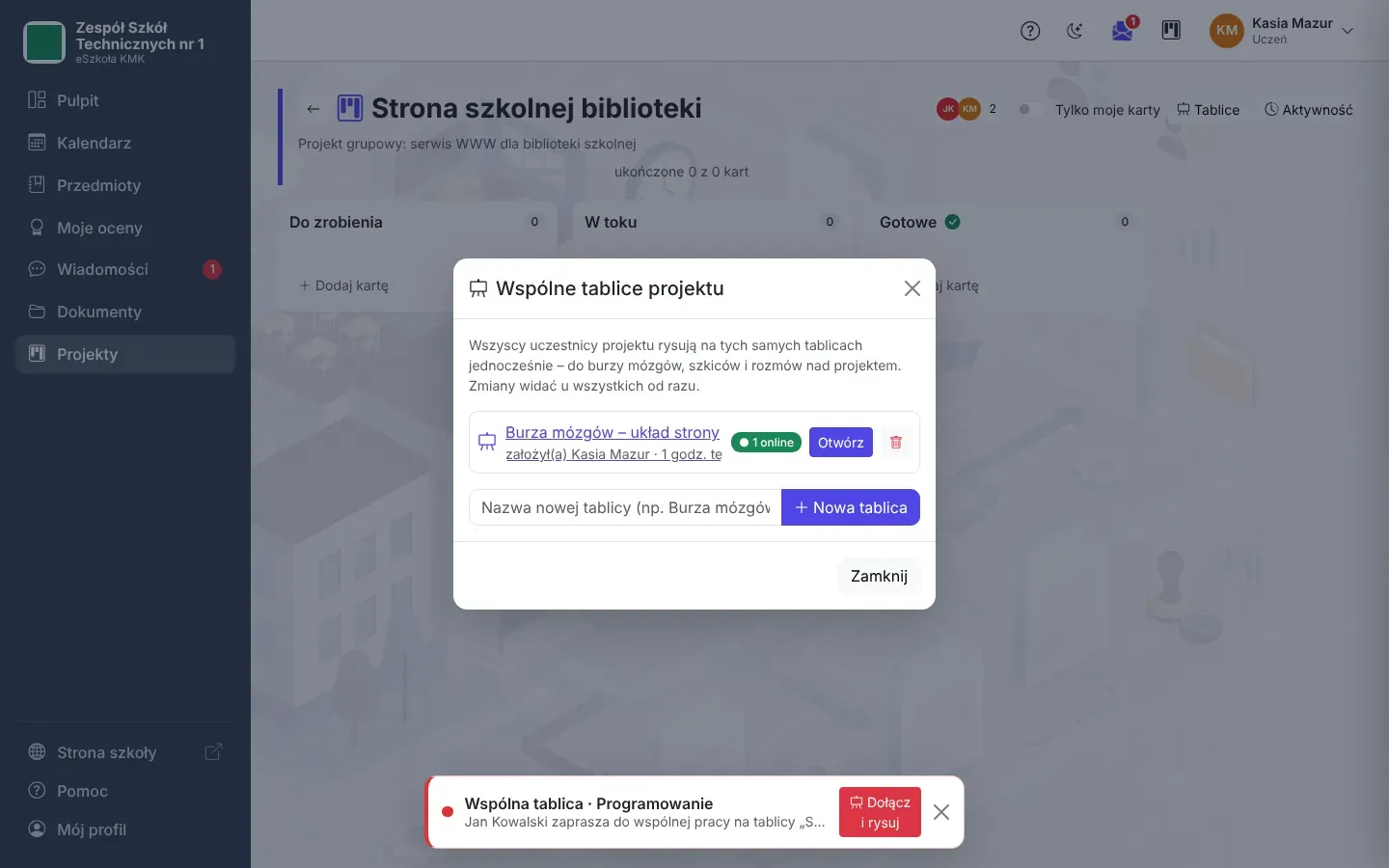
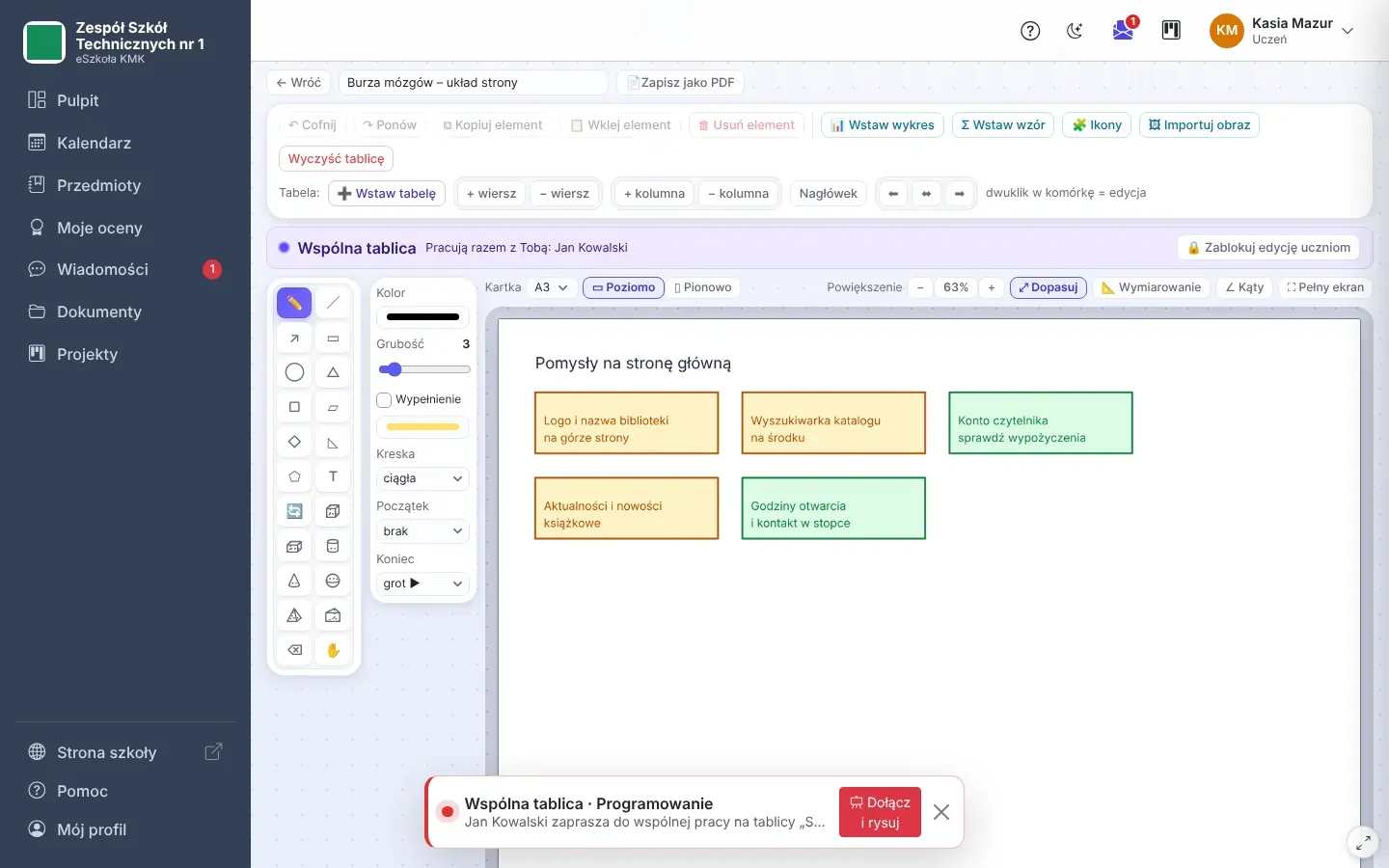
Każdy projekt ma własne wspólne tablice: burza mózgów, szkic układu strony, diagram, schemat bazy. Uczestnicy – uczniowie i nauczyciele – rysują na nich jednocześnie, a zmiany widać od razu. Nie trzeba niczego uruchamiać: wystarczy przycisk Tablice w nagłówku projektu, Nowa tablica albo Otwórz; przy każdej widać, ile osób jest online.
Tablicę zakłada każdy uczestnik, a nazwę zmienia lub usuwa autor i opiekun projektu, który może też zablokować edycję. Stan zapisuje się sam, tablica znika razem z projektem.
Lista tablic projektuBurza mózgów: pomysły ucznia i nauczyciela
55
Własny pulpit
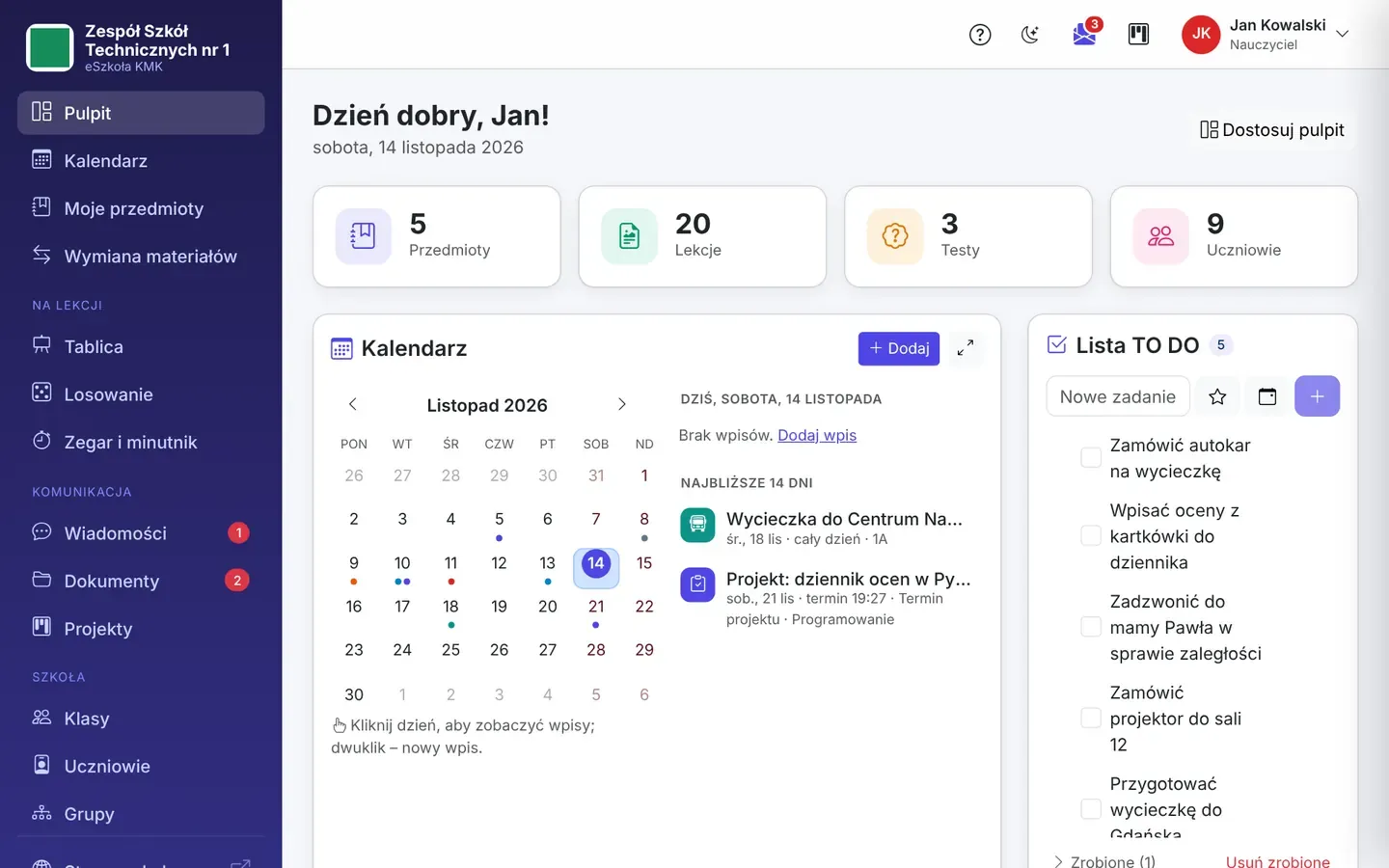
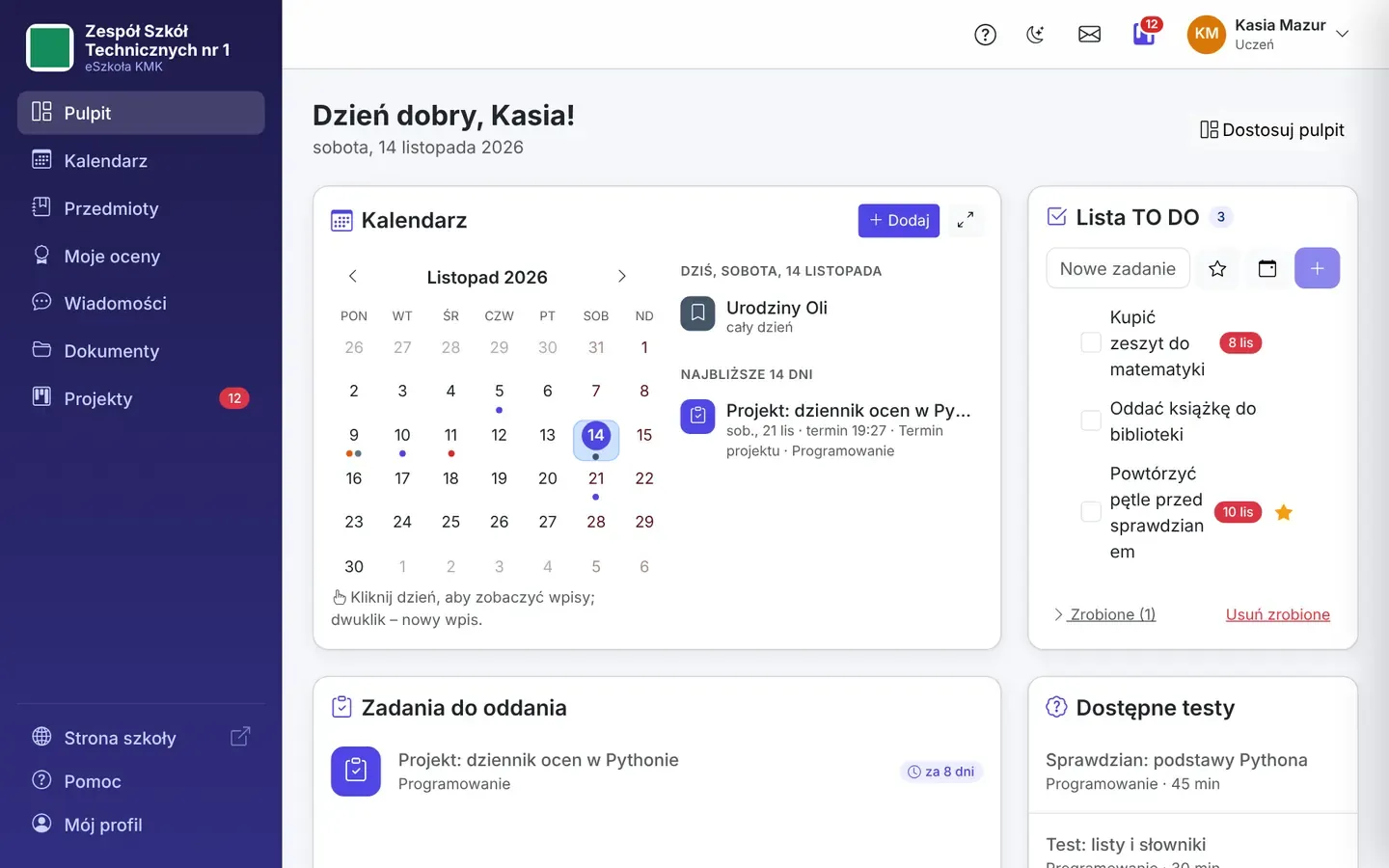
Każdy – nauczyciel, uczeń, rodzic, administrator – układa pulpit po swojemu: karty przeciąga się za uchwyt, zmienia im szerokość, ukrywa i dodaje z listy. Dostępne są m.in. kalendarz, TO DO, wiadomości, dokumenty, szybkie akcje, „do sprawdzenia”, zadania do oddania, dostępne testy, najnowsze lekcje i ostatnie oceny.
Pulpit nauczycielaPulpit ucznia
🎒
Uczniowie i rodzice
Uczeń ma wszystko w jednym miejscu, a rodzic widzi to, co potrzebne – bez dostępu do niczego więcej.
56
Portal ucznia
Przedmioty klas z postępem, lekcje online, pobieranie lekcji jako PDF, materiały i kod do kopiowania, testy z odliczaniem, oddawanie prac (pliki, tekst, kod), oceny i komentarze. Pulpit pokazuje zadania do oddania, dostępne testy i nowe lekcje.
Przedmiot w widoku ucznia
57
Strona dziecka dla rodzica
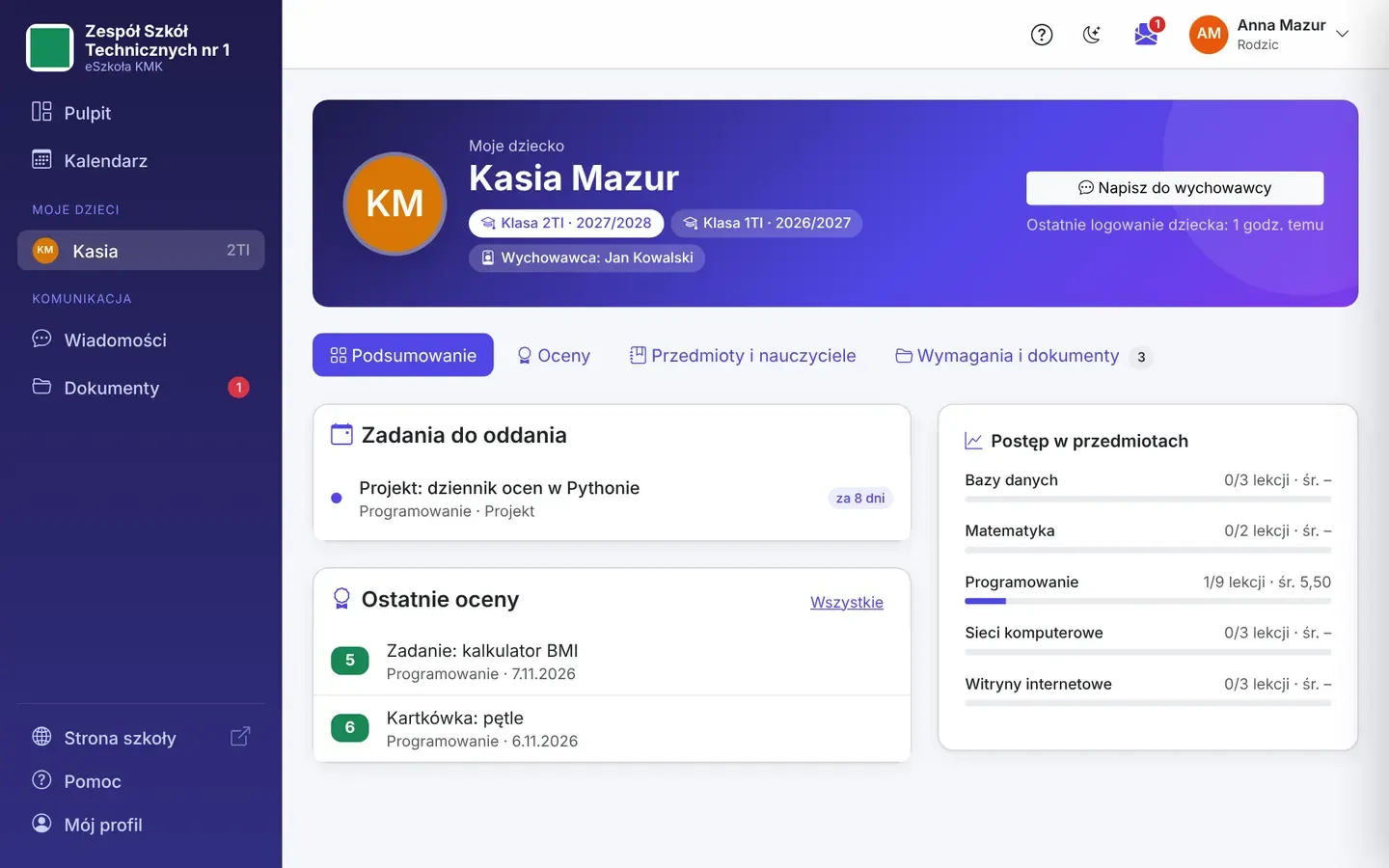
Rodzic widzi w menu Moje dzieci i stronę każdego dziecka: podsumowanie, oceny, przedmioty z przyciskiem „Napisz” do nauczyciela, wymagania i dokumenty, udostępnione lekcje i zadania. Rodzic z kilkorgiem dzieci widzi wpisy w kalendarzu w kolorach dzieci; może napisać do wychowawcy i wysłać usprawiedliwienie do sekretariatu. Powiązanie rodzic–dziecko ustawia szkoła (także importem z pliku).
Strona dziecka w widoku rodzica
58
Logowanie i konto
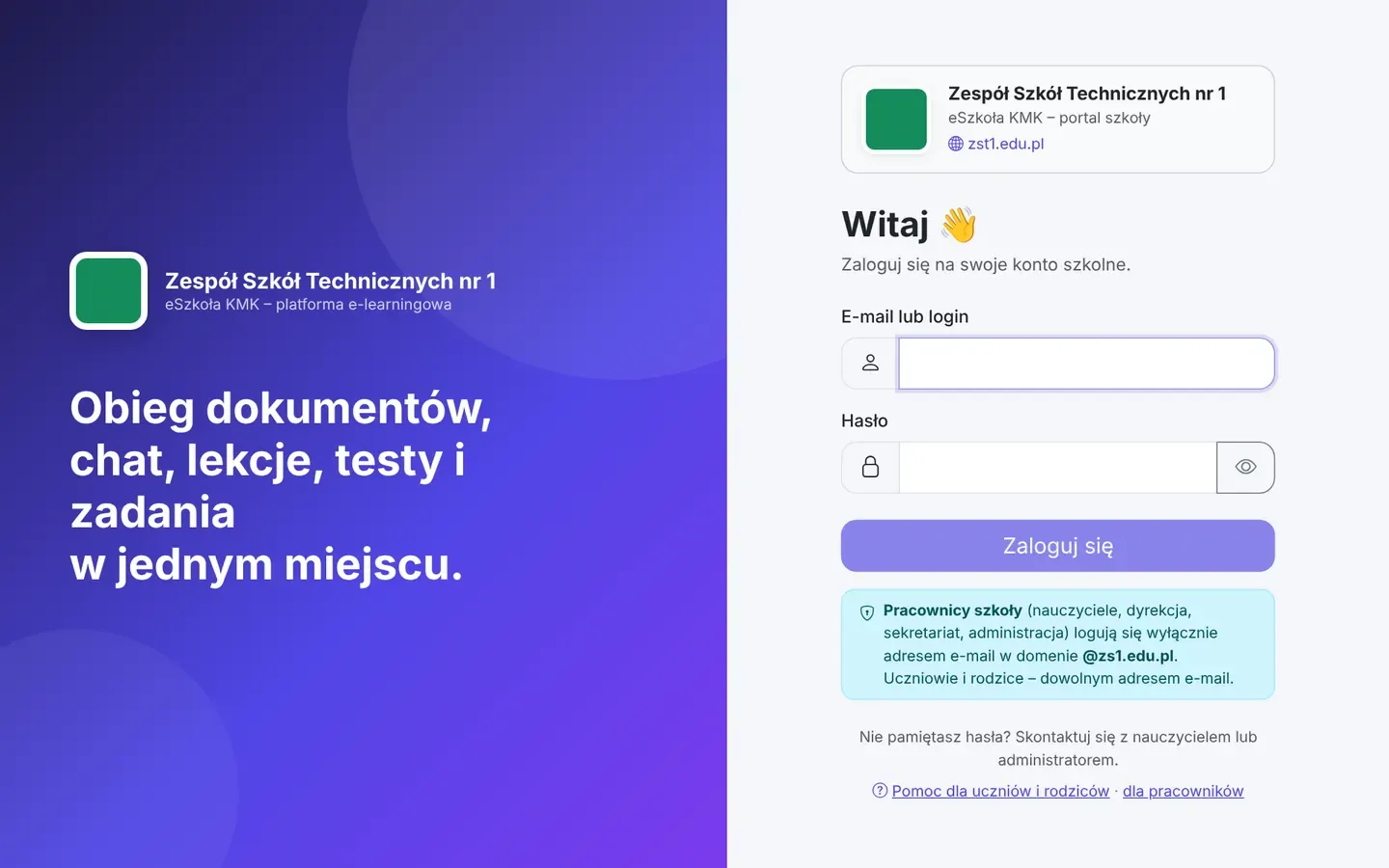
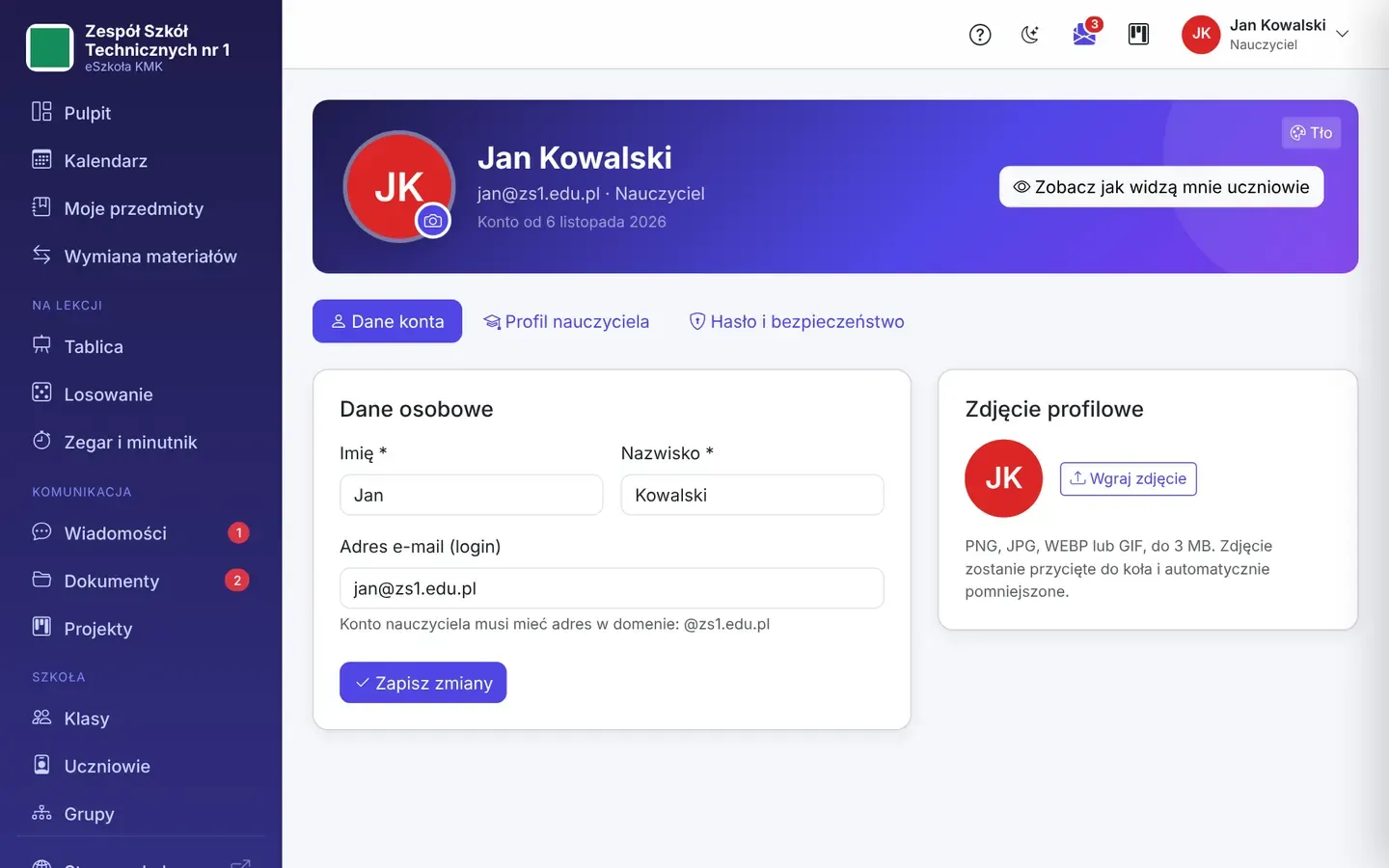
Strona logowania z logo i nazwą szkoły. Każdy zmienia imię, e-mail (po podaniu hasła), zdjęcie profilowe (przycinane w przeglądarce), hasło i kolor tła pod zdjęciem. Hasło tymczasowe trzeba zmienić przy pierwszym logowaniu, a wskaźnik siły i odrzucanie popularnych haseł pilnują jakości.
Strona logowania
59
Profil nauczyciela
Tytuł i stopień awansu, nauczane przedmioty, „kilka słów o mnie”, specjalizacja, wykształcenie, osiągnięcia, certyfikaty i godziny konsultacji. Uczniowie widzą wizytówkę nauczycieli, którzy ich uczą.
Profil nauczyciela
🗂️
Zarządzanie materiałami i archiwizacja
Co zrobić z lekcjami po roku szkolnym, jak je przekazać, skopiować i zabezpieczyć – dla nauczyciela i dla szkoły.
60
Cykl życia materiału: szkic → publikacja → archiwum
Materiał powstaje jako szkic, publikujesz go od razu lub w zaplanowanym terminie, a na koniec roku archiwizujesz cały przedmiot – znika z oczu uczniów, ale lekcje, wyniki i oceny zostają. Na kolejny rok: nowy przedmiot z kopii .eskp (bez uczniów i ocen) albo ten sam przedmiot z nowymi klasami z nowego roku szkolnego.
61
Powielanie i porządkowanie
Lekcje i działy duplikujesz (z całą treścią, jako szkic), przenosisz do działów, zamieniasz lekcję w dział i odwrotnie. Plansze mają kolejność, kategorie „Moje / Zewnętrzne” i przypięcia do wielu lekcji; tablice – kategorie i duplikowanie. Przy usuwaniu lekcji lub działu testy, zadania i tablice zostają razem z wynikami.
62
Wymiana między nauczycielami i znak autora
Przekazujesz lekcje, plansze, testy i zadania koledze, a on dodaje je do swojego przedmiotu jako niezależne szkice. Nadawca widzi stan przesyłki i może ją wycofać. Znak „Przygotował(a)” pozostaje przy materiałach na zawsze.
Przekazywanie materiałów
63
Trzy poziomy kopii
Kopia przedmiotu.eskp – treść jednego przedmiotu (dla nauczyciela). Eksport kont.eskk – użytkownicy z rolami, klasami i rodzicami. Kopia systemu.eskb – całość: baza, pliki, logi i klucz (dla administratora). Do tego archiwa logów.sllog co semestr.
Kopie zapasowe systemu
🏫
Szkoła i administracja
Wszystko, czego potrzebuje dyrekcja, sekretariat i informatyk: konta, klasy, kopie zapasowe, logi i statystyki.
64
Role i grupy użytkowników
Administrator, operator (np. informatyk), pracownik szkoły (dyrekcja, sekretariat), nauczyciel, uczeń i rodzic – każdy z własnymi uprawnieniami. Grupy (Dyrekcja, Sekretariat, Nauczyciele matematyki, Zespół przedmiotowy…) tworzy administrator; użytkownik może należeć do wielu. Grupy z „otwartą skrzynką” przyjmują dokumenty od uczniów i rodziców.
65
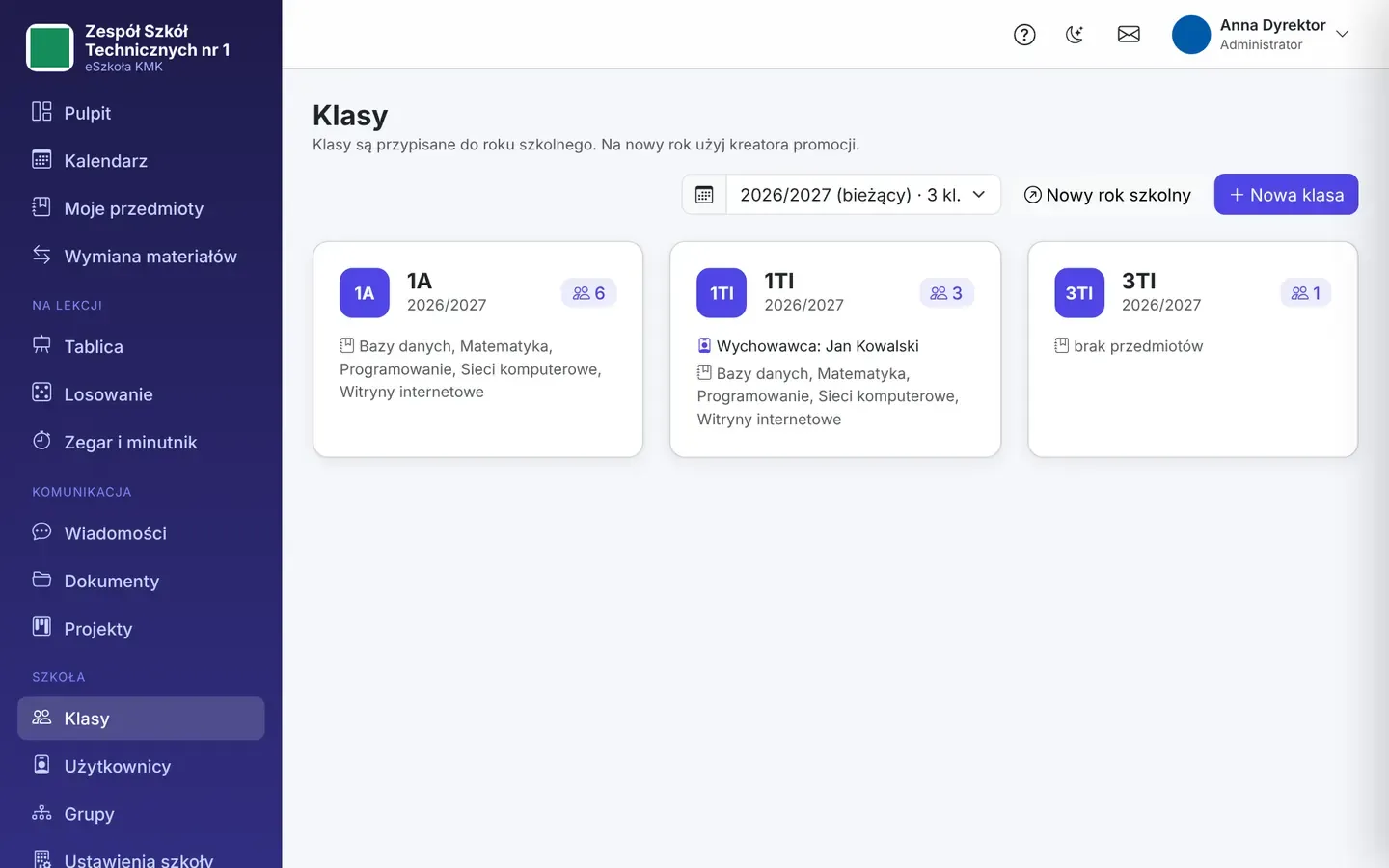
Klasy i rok szkolny
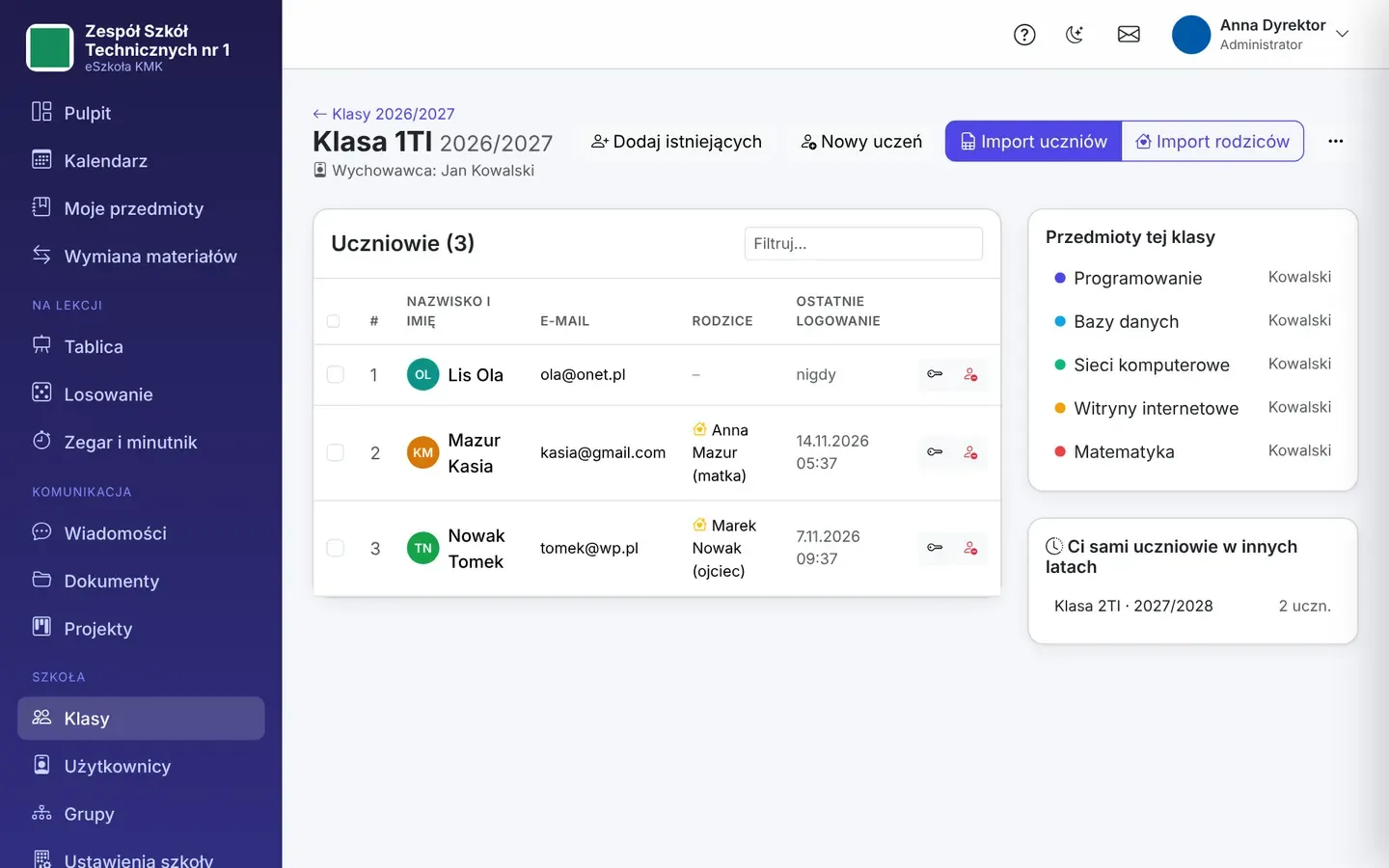
Klasy są związane z rokiem szkolnym (np. 3TI 2026/2027) i wychowawcą. Listy uczniów powstają ręcznie, z istniejących kont lub importem z Excela i CSV (podgląd, wybór znaczenia kolumn, rozpoznawanie kodowania, walidacja, hasła tymczasowe do pobrania).
Lista klasWidok klasy
66
Kreator „Nowy rok szkolny”
Przenosi uczniów do klas wyższych (1TI → 2TI), pozwala odznaczyć tych bez promocji, obsługuje absolwentów (z opcjonalną blokadą kont) i zachowuje wychowawców. Klasy z poprzedniego roku zostają jako historia.
67
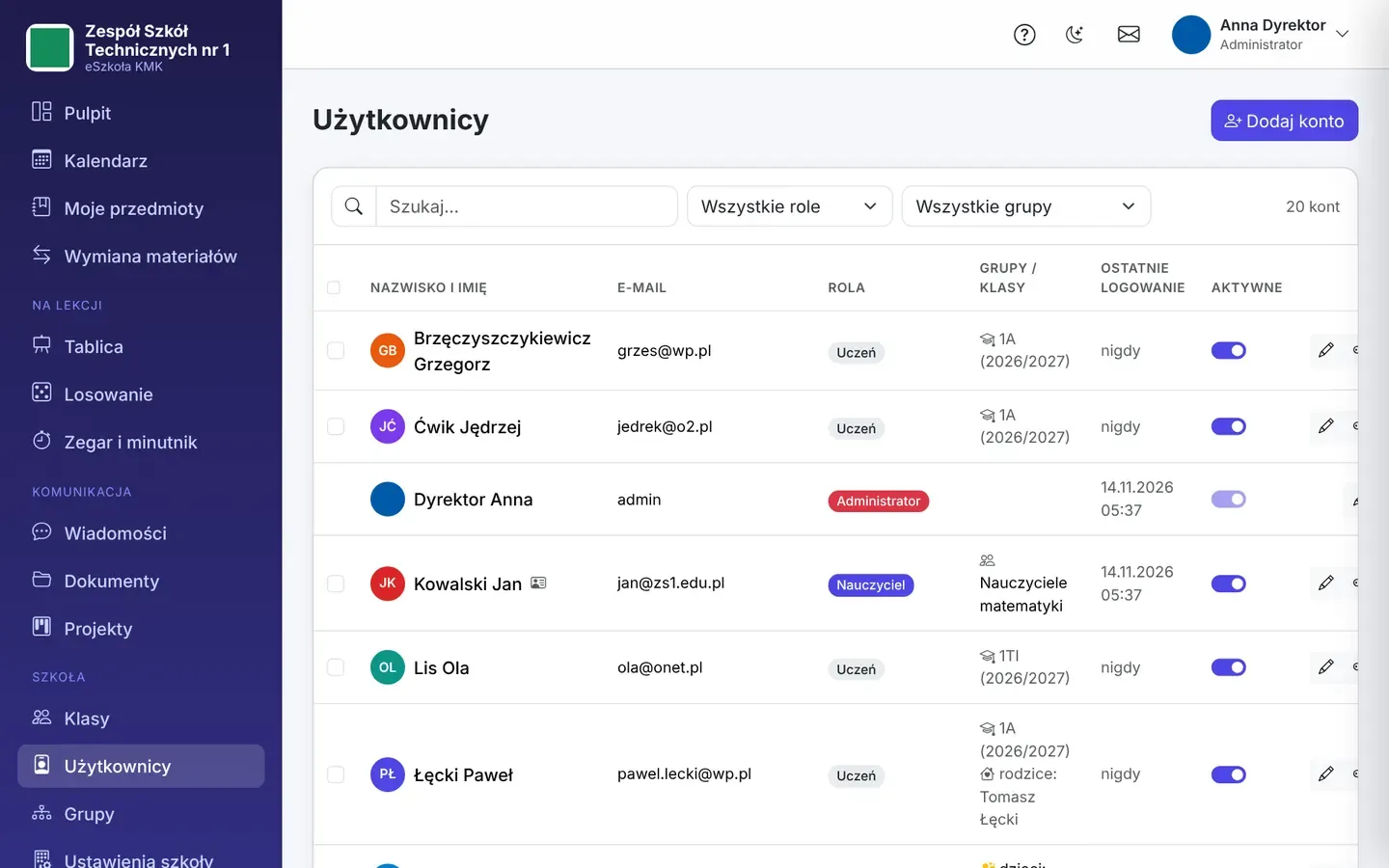
Konta i import z pliku
Zakładanie kont jednym plikiem (xlsx, CSV lub wklejony tekst) z rolami rozpoznawanymi ze zwykłych słów, filtry stanu konta, dezaktywacja pracowników, trwałe usuwanie z podsumowaniem skutków, import rodziców z dowiązaniem do uczniów oraz eksport i import kont między serwerami.
Lista użytkowników
68
Ustawienia szkoły
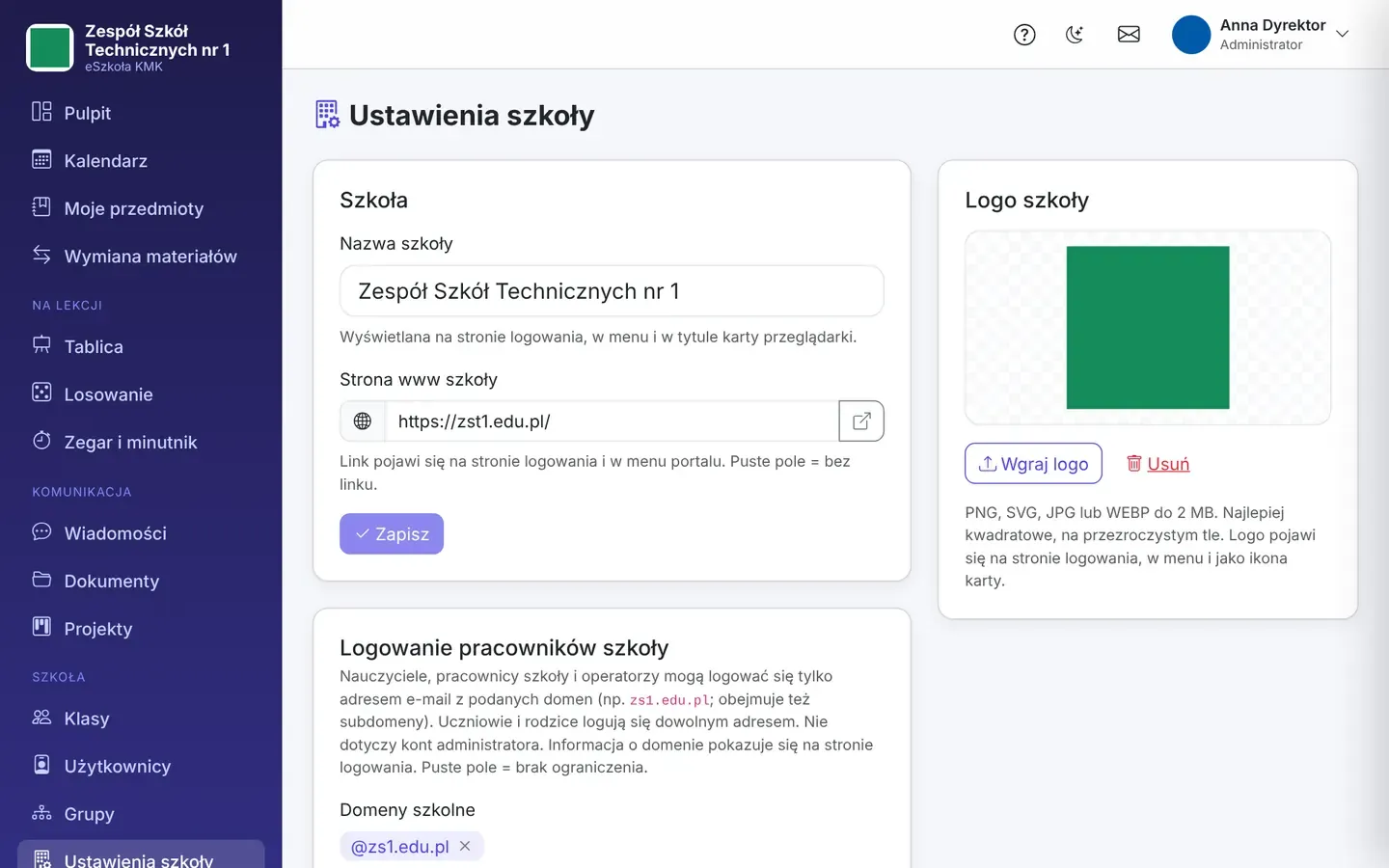
Nazwa, logo i strona www szkoły (na ekranie logowania, w menu i na karcie przeglądarki) oraz domeny e-mail pracowników – nauczyciele i pracownicy logują się tylko adresem ze szkolnej domeny, a panel ostrzega, kto zostanie zablokowany, zanim zapiszesz zmianę.
Ustawienia szkoły
69
Logi zdarzeń – kto, kiedy, co zrobił
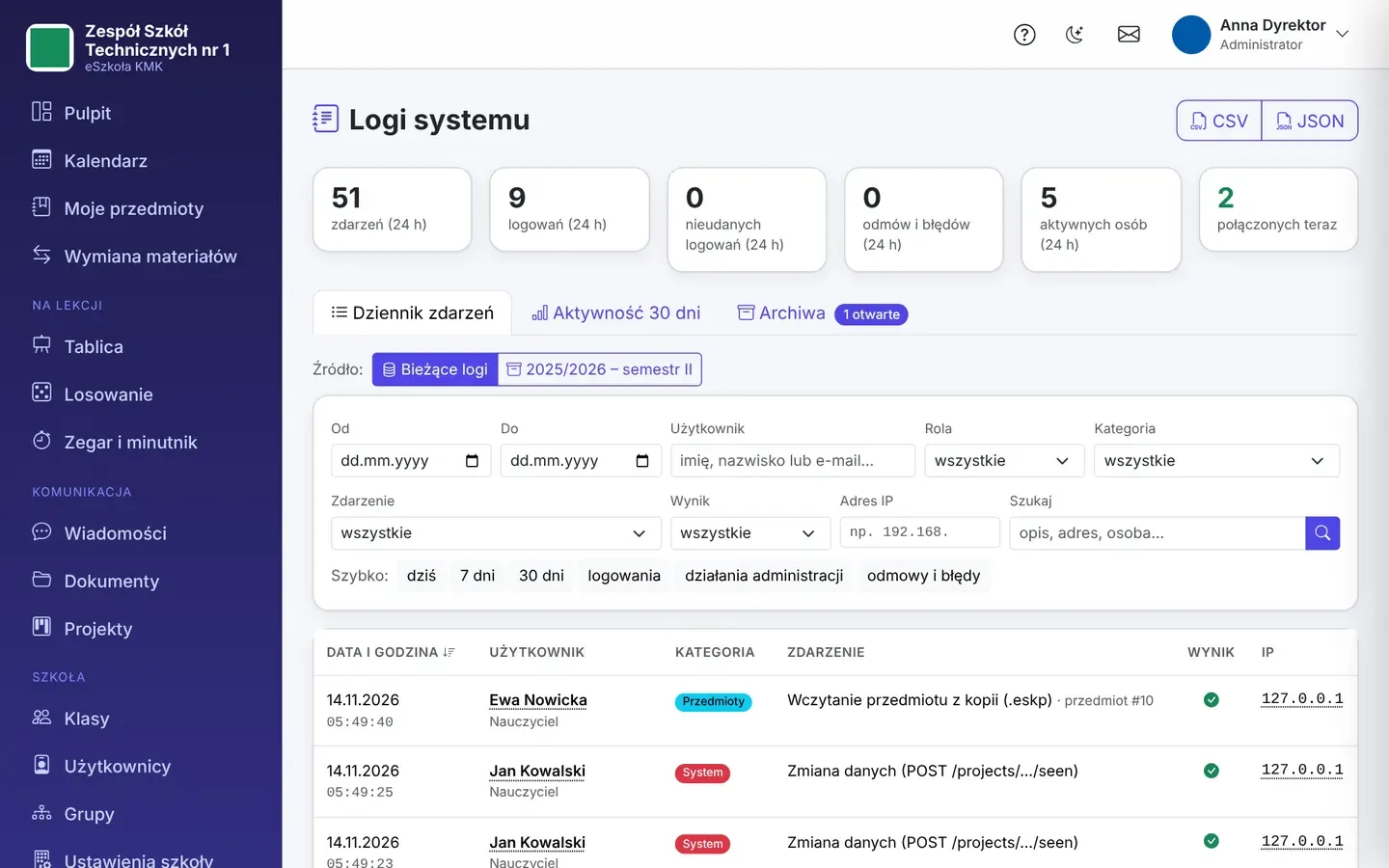
Dziennik rejestruje logowania (także nieudane), zmiany kont, klas, lekcji, testów, prac domowych, wiadomości, dokumentów, tablic i ustawień. Każdy wpis ma osobę, rolę, kategorię, wynik (udane / odmowy i błędy) i adres IP; kliknięcie pokazuje szczegóły.
filtry: daty (dziś, 7 dni, 30 dni lub własne), użytkownik, rola, kategoria, zdarzenie, wynik, IP i wyszukiwarka,
kafelki z liczbą zdarzeń z ostatnich 24 godzin i wykres aktywności z 30 dni,
eksport CSV (do Excela) i JSON z uwzględnieniem bieżących filtrów,
imiona, nazwiska i szczegóły wpisów są w bazie zaszyfrowane.
Dziennik zdarzeń
70
Archiwizacja logów co semestr
Po zakończeniu semestru logi trafiają do zaszyfrowanego, skompresowanego pliku archiwum (.sllog) i znikają z bazy – automatycznie (z 7-dniowym zapasem) albo przyciskiem przy semestrze; daty początku semestrów ustawiasz w tej samej zakładce. Baza pozostaje lekka, a historia – dostępna.
Przeglądaj / Wczytaj otwiera archiwum w zwykłym widoku logów z tymi samymi filtrami i eksportem (podgląd zamyka się sam po 7 dniach),
Pobierz zapisuje plik na dysk, np. do dokumentacji szkoły,
Sprawdź liczy sumę kontrolną i potwierdza, że plik nie został zmieniony,
plik da się otworzyć tylko w tym portalu (klucz szyfrowania serwera).
71
Statystyki pracy nauczycieli
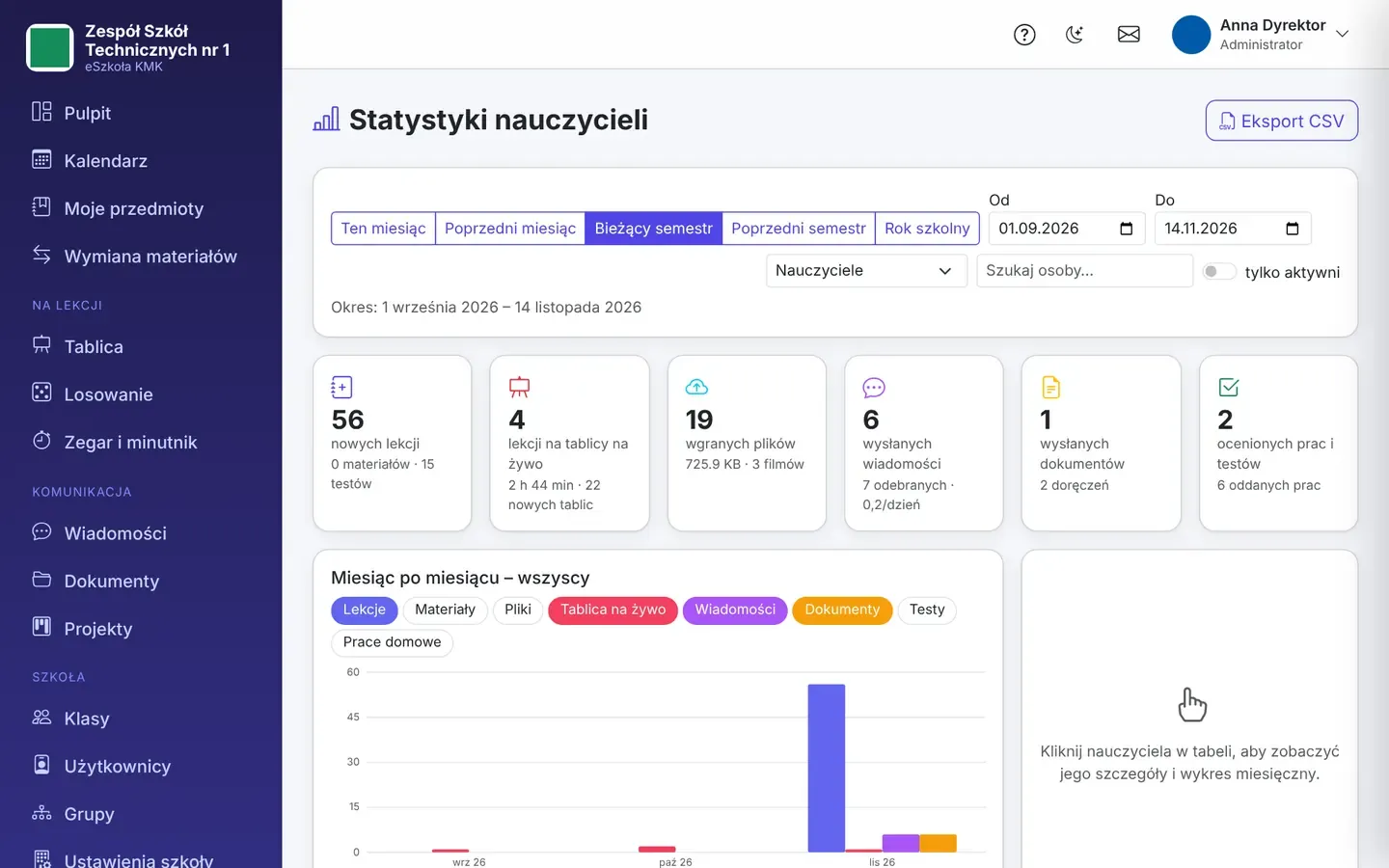
Wybierasz okres (miesiąc, semestr, rok lub własne daty) i rolę, a portal liczy dla każdej osoby: nowe lekcje i materiały, tablice, lekcje na żywo (liczbę, czas i liczbę uczniów), wgrane pliki i zajęte miejsce, testy i prace domowe, ocenione prace, wiadomości wysłane i odebrane, wysłane dokumenty i ich potwierdzenia, logowania oraz wyświetlenia lekcji przez uczniów.
kliknięcie osoby otwiera jej wykres miesięczny,
tabela sortuje się po dowolnej kolumnie i zapisuje do CSV,
dane do rozmów o wynikach pracy, planowania miejsca na dysku i oceny, czy portal jest naprawdę używany.
Statystyki
72
Prace konserwacyjne
Przerwa techniczna jednym kliknięciem: komunikat z odliczaniem do wybranej godziny (z automatycznym wznowieniem) lub „Wróć za chwilę”. Zalogowani użytkownicy od razu widzą zabawną stronę przerwy (zmęczony serwer, robot z kluczem, chomik w kołowrotku), a administratorzy pracują dalej.
73
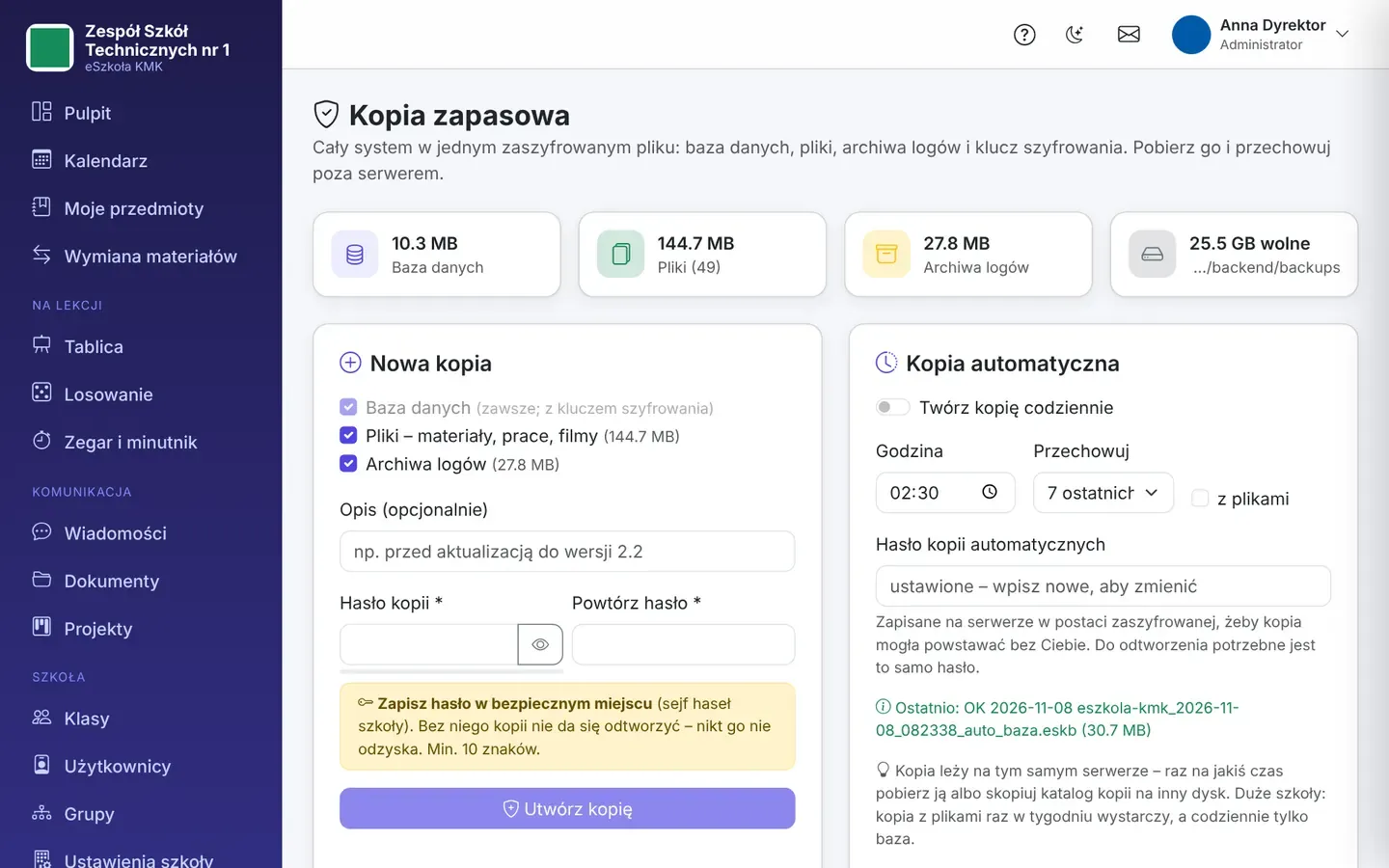
Kopia zapasowa całego systemu i odtwarzanie
Jeden zaszyfrowany plik .eskb zawiera bazę danych, pliki (materiały, prace, filmy), archiwa logów i klucz szyfrowania. Hasło kopii (min. 10 znaków) znasz tylko Ty – bez niego nikt jej nie odtworzy.
Kopia automatyczna codziennie o wybranej godzinie, z rotacją (ile ostatnich trzymać), opcjonalnie z plikami i eksportem XML; pod ustawieniami widać wynik ostatniej kopii,
Eksport XML – czytelny, otwarty zapis całej bazy, gdyby kiedyś trzeba było odczytać dane bez portalu,
Sprawdź – potwierdza, że hasło jest dobre, a dane kompletne i niezmienione; Pobierz – zapis na własny dysk,
Odtwórz (hasło + słowo „ODTWÓRZ”) – z kopią bezpieczeństwa obecnej bazy i automatycznym wycofaniem, jeśli coś pójdzie nie tak; w tym czasie wszyscy widzą stronę przerwy,
przenosiny na zupełnie nowy serwer: instalacja, wczytanie pliku w panelu i odtworzenie – klucz szyfrowania wraca z kopii; awaryjnie z wiersza poleceń (npm run restore).
Kopie zapasoweWczytanie kopii na nowym serwerze
74
Eksport i import kont między serwerami
Plik .eskk przenosi konta na inny serwer eSzkoły: wybierasz role i stan kont, a po wczytaniu powstają użytkownicy z rolami, klasami, grupami i powiązaniami rodzic–dziecko. Z opcją „Przenieś też hasła” użytkownicy logują się dotychczasowymi hasłami (plik zawiera same skróty), bez niej – dostają hasła tymczasowe z listą do pobrania. Plik nie zawiera materiałów ani ocen – przedmioty przenosi się kopią przedmiotu.
75
Szyfrowanie i bezpieczeństwo danych
Nazwiska i adresy e-mail są w bazie zaszyfrowane, a klucz leży w konfiguracji Twojego serwera (i, zaszyfrowany hasłem, w każdej kopii zapasowej). Hasła użytkowników są przechowywane jako skróty; słabe i popularne hasła są odrzucane, a hasło tymczasowe trzeba zmienić przy pierwszym logowaniu. Pracownicy logują się tylko adresem ze szkolnej domeny.
76
Wbudowana pomoc ze zrzutami ekranu
Strona Pomoc z osobnymi zakładkami dla pracowników szkoły oraz dla uczniów i rodziców, wyszukiwarką i zrzutami ekranu. Działa nawet bez logowania (/pomoc) – gdy ktoś nie pamięta hasła. Osobny podręcznik ma sama tablica.
77
Wygląd i dostępność
Tryb jasny i ciemny, układ responsywny (komputer, tablet i telefon), czytelne kontrasty, a narzędzia na lekcji (tablica, losowanie, zegar, generator) dziedziczą motyw portalu.
78
Twój serwer, Twoje dane
eSzkołę instalujesz na własnym hostingu (także DirectAdmin i cPanel – bez terminala) albo na VPS. Dane szkoły zostają na Twoim serwerze, a wrażliwe pola są szyfrowane kluczem, który kontrolujesz. Aktualizacje wgrywasz jedną paczką – tabele aktualizują się przy starcie.